¿Quieres aprender cómo calibrar tu monitor para conseguir la mejor imagen? Calibrar tu monitor es esencial para garantizar que los colores en tu pantalla sean precisos y que tu pantalla esté funcionando de manera óptima. Si bien las herramientas de calibración profesionales pueden ser costosas, existen varios pasos que puedes seguir para obtener buenos resultados sin gastar una fortuna.
En esta guía, te explicaremos el proceso de calibración de tu monitor para mejorar la calidad de la imagen.
Calibración del Retroiluminación
Uno de los ajustes de calibración más simples es el de la retroiluminación. Este ajuste controla la cantidad de luz que emite tu monitor, haciendo que la pantalla sea más brillante o más oscura. Por lo general, este ajuste se etiqueta como ‘Retroiluminación’ o ‘Brillo’, lo que puede resultar un poco confuso. Es importante tenerlo en cuenta para aprender cómo calibrar tu monitor para conseguir la mejor imagen.
Aquí tienes un consejo: Si tu monitor tiene tanto los ajustes de ‘Retroiluminación’ como ‘Brillo’, concéntrate en ajustar la retroiluminación. Cambiar el ajuste de brillo puede afectar la calibración gamma, de la cual hablaremos más adelante.
Ajusta la retroiluminación según tu preferencia. Aquí no hay reglas estrictas, así que ajústala a un nivel que te parezca adecuado. Para disfrutar de los monitores gaming se recomienda una buena calibración.
Calibración del Modo de Imagen
Los ajustes preestablecidos del modo de imagen son configuraciones que vienen preconfiguradas en tu monitor y pueden tener un impacto significativo en la calidad de la imagen. Estos ajustes modifican varios aspectos de la imagen, lo que los hace cruciales para la calibración, especialmente si no tienes un colorímetro.
En nuestra experiencia, el modo ‘Estándar’ o ‘Personalizado’ suele ser la mejor opción para la mayoría de los monitores. Sin embargo, es una buena idea explorar otros ajustes preestablecidos que ofrezca tu monitor para encontrar el que se adapte a tus necesidades.
Algunos monitores también incluyen un modo de imagen ‘sRGB’, que puede ser útil para una representación precisa de los colores. Ten en cuenta que habilitar este modo puede restringir otros ajustes de calibración. Al tener esto en cuenta tendrás más claro cómo calibrar tu monitor.
Calibración del Brillo y el Contraste
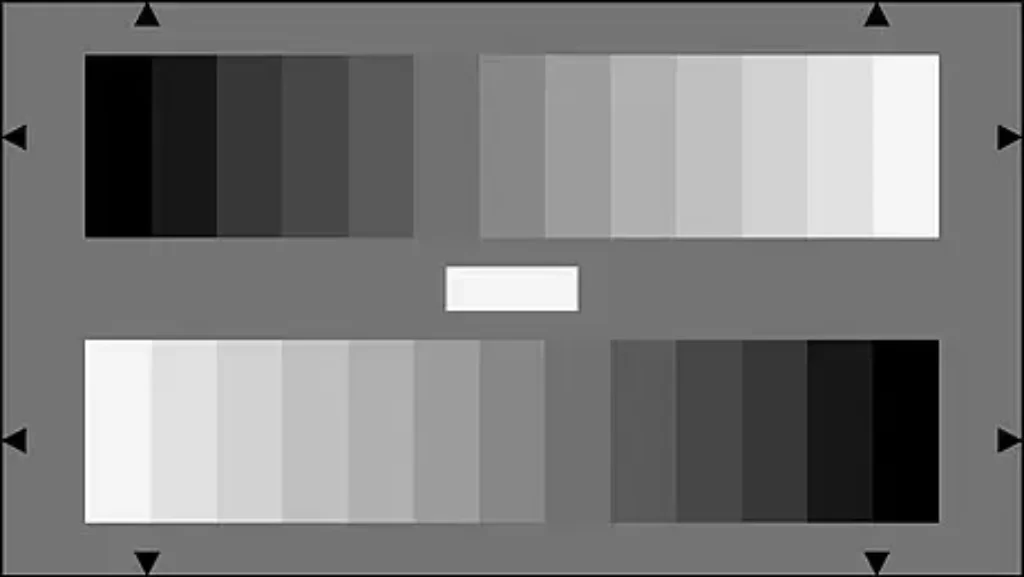
Los ajustes de brillo y contraste son muy importantes al saber cómo calibrar tu monitor, ya que desempeñan un papel fundamental en la forma en que tu monitor muestra diferentes tonos y sombras. Puedes ajustar estos ajustes de manera efectiva utilizando patrones degradados simples.
- Brillo: Este ajuste afecta cómo tu monitor maneja los colores más oscuros. Si lo configuras demasiado alto, los negros pueden aparecer grises, lo que resulta en un menor contraste. Si lo configuras demasiado bajo, corres el riesgo de «aplastar» los negros, haciendo que sean completamente negros sin detalles. Ajusta el brillo hasta que el decimoséptimo paso en un patrón degradado casi negro desaparezca por completo, luego retrocede un paso para que sea visible nuevamente.
- Contraste: Similar al brillo, el contraste afecta la luminosidad de las partes más claras de la imagen. Encuentra un equilibrio en el que los pasos hasta el 234 muestren algunos detalles visibles, con los últimos pasos siendo tenues.
Calibración de Nitidez
Los ajustes de nitidez controlan los bordes de las formas en tu pantalla. Por lo general, los ajustes predeterminados suelen ser precisos, pero si los encuentras insatisfactorios, aquí tienes cómo calibrarlos:
- Comienza con la nitidez configurada al máximo y redúcela gradualmente hasta que no haya patrones extraños entre las líneas y las formas en la imagen de prueba.
Calibración de la Temperatura de Color
La temperatura de color ajusta el tono de color general de tu pantalla. Las temperaturas más frías tienden hacia un tono azul, mientras que las temperaturas más cálidas tienen un tono amarillo o naranja. Recomendamos una temperatura de color de 6500K, que es el estándar para la mayoría de las calibraciones. Sin embargo, siéntete libre de ajustarla según tu preferencia.
Calibración del Balance de Blancos
El balance de blancos garantiza que diferentes tonos de gris tengan cantidades iguales de cada color, siendo solo la luminancia la que los diferencia. Desafortunadamente, es difícil ajustar estos ajustes con precisión sin equipo especializado. Es mejor dejar estos ajustes en sus valores predeterminados, ya que ajustes incorrectos pueden empeorar la calidad de la imagen. Los blancos no se deben pasar por alto al aprender cómo calibrar tu monitor.
Calibración de Perfiles ICC
Si tienes una herramienta de calibración, es posible que el software de calibración cree un perfil ICC (.icm) que garantiza una representación precisa del contenido en tu pantalla. Ten en cuenta que macOS tiende a manejar mejor los perfiles ICC que Windows. Si bien la calibración de hardware es superior, los perfiles ICC son esenciales para monitores que carecen de opciones de calibración completas.
Ajustes de Movimiento
Los ajustes de movimiento afectan la calidad del movimiento en pantalla y suelen ser menos críticos en monitores en comparación con las televisiones. Aquí tienes algunos ajustes de movimiento a considerar:
- Overdrive: Este ajuste controla la velocidad a la que los píxeles de tu monitor cambian de mostrar una cosa a otra. Por lo general, la configuración predeterminada suele ser óptima, pero puedes ajustarla según tu preferencia. Una configuración demasiado alta puede causar un exceso de impulso, mientras que una configuración demasiado baja puede resultar en desenfoque de movimiento.
- G-SYNC y FreeSync: Si tu monitor admite estas tecnologías, habilítalas para sincronizar la frecuencia de actualización con la velocidad de cuadro de tu dispositivo de entrada y obtener un rendimiento más fluido.
- Frecuencia de Actualización: Configura la frecuencia de actualización de tu monitor lo más alta posible para obtener una visualización más fluida.
Los ajustes de movimiento terminan teniendo una gran importancia al momento de saber cómo calibrar tu monitor.
Ajustes de Calibración Adicionales
Algunos monitores ofrecen ajustes adicionales para mejorar tu experiencia:
- Modo de Juego: Este modo reduce la latencia de entrada sin comprometer la calidad de la imagen, lo que lo hace ideal para los jugadores.
- Reducción de Luz Azul: Esta función reduce la emisión de luz azul, disminuyendo la fatiga ocular, especialmente por la noche. Considera usarla durante sesiones de visualización prolongadas.
- Modo Eco: Muchos monitores vienen con características de ahorro de energía habilitadas de fábrica. Por lo general, estos ajustes afectan la calidad de la imagen de manera no deseada. Es recomendable desactivar estas funciones y ajustar la retroiluminación en su lugar.
Conclusión sobre cómo calibrar tu monitor para conseguir la mejor imagen
Ahora ya sabes cómo calibrar tu monitor y tienes claro que calibrar tu monitor mejora la calidad de la imagen y la precisión del color, asegurando que lo que ves en tu pantalla coincida con el mundo real. Si bien las herramientas de calibración profesionales ofrecen los mejores resultados, seguir estos pasos de calibración puede mejorar significativamente el rendimiento de tu monitor. Recuerda que la calibración es un proceso de prueba y error, así que no dudes en experimentar hasta obtener los resultados deseados. Y si algo sale mal, la mayoría de los monitores tienen una función de reinicio para devolver los ajustes a sus valores predeterminados. ¡Feliz calibración!