¿Tu tarjeta gráfica se calienta demasiado? Es posible que necesite nueva pasta térmica. No hay razón para preocuparse, ya que te vamos a explicar cómo aplicar de nuevo la pasta térmica a tu tarjeta gráfica para que puedas mejorar su rendimiento, y te mostraremos lo fácil que es hacerlo en esta guía.
Cuándo y por qué deberías aplicar nueva pasta térmica en tu tarjeta gráfica
La pasta térmica cierra los microhuecos entre la matriz GPU y el disipador térmico. A medida que la pasta térmica se seca con el tiempo, empezará a encogerse, disminuyendo la eficiencia de transferencia de calor de la pasta térmica.
No es necesario preocuparse por esto si tu tarjeta gráfica tiene menos de uno o dos años, pero si estás comprando usada o tienes una tarjeta gráfica de tres años o más, aplicar nueva pasta es una buena idea.
Aplicar pasta térmica restaurará el rendimiento como si fuera nueva, ya que no se sobrecalentará ni sufrirá limitación térmica. Dado que tu tarjeta gráfica funcionará a temperaturas más bajas, también prolongará su vida útil unos años más.
Riesgos de aplicar nueva pasta térmica en tu tarjeta gráfica
Las posibilidades de dañar tu tarjeta gráfica al aplicar nueva pasta son bastante bajas, pero aún hay riesgos de los que queremos que estés consciente:
- Anulación de la garantía: La pegatina de anulación de garantía generalmente no se sostiene legalmente, pero el servicio al cliente podría negarte fácilmente el servicio de garantía si esta pegatina está rota. Sin embargo, es poco probable que tu tarjeta gráfica necesite nueva pasta durante el período de garantía.
- Dañar la tarjeta gráfica: Golpear accidentalmente un condensador es más fácil de lo que piensas. También estarás exponiendo la matriz GPU, que no tiene un disipador de calor integrado, a diferencia de una CPU. Un pequeño chip o arañazo en la matriz GPU puede dañarla.
- Temperaturas más altas: Mi primer intento fue un fracaso y tuve que agregar más pasta térmica. Afortunadamente, realicé pruebas exhaustivas para evitar dañar mi GPU, lo cual discutiremos a continuación.
Sé que suena arriesgado. Pero si sigues los pasos a continuación, estarás bien y podrías obtener algunos FPS adicionales en el camino.
Recomendamos: Análisis y mejor precio de tarjetas gráficas
Cómo aplicar de nuevo la pasta térmica a tu tarjeta gráfica
Si el rendimiento de tu tarjeta gráfica ha comenzado a disminuir y calentarse, podría estar sufriendo una limitación térmica. Esto es una señal de que necesita nueva pasta y probablemente algo de limpieza para volver a su mejor estado.
Lo que necesitas
Antes de comenzar, asegúrate de tener todo lo necesario. No recomendamos abrir tu tarjeta gráfica si te faltan algunos de estos elementos.
- Pasta térmica
- Juego de destornilladores (con cabezas Torx, en caso de que tu tarjeta gráfica las use)
- Almohadillas térmicas de repuesto
- Herramienta de palanca de plástico
- Alcohol isopropílico al 99%
- Bolas de algodón
- Aire comprimido (opcional)
- Perilla sopladora
- Pulsera antiestática (opcional)
- Alfombrilla antiestática (opcional)
Ahora que estás preparado y listo para comenzar y aplicar de nuevo la pasta térmica a tu tarjeta gráfica, así que es hora de aplicar de nuevo la pasta térmica a la GPU.
Pasos para aplicar de nuevo la pasta térmica a tu tarjeta de video para mejorar el rendimiento
Verifica las temperaturas de tu Tarjeta Gráfica
Te instamos a que no te saltes este paso. Siempre prueba y evalúa para ver si has mejorado o empeorado tu situación.
Para realizar la prueba, ejecuta el benchmark Unigine Heaven en segundo plano y utiliza un monitor de hardware como HWiNFO. Deja que el benchmark se ejecute durante 10-15 minutos para asegurarte de que estás alcanzando tus temperaturas máximas.
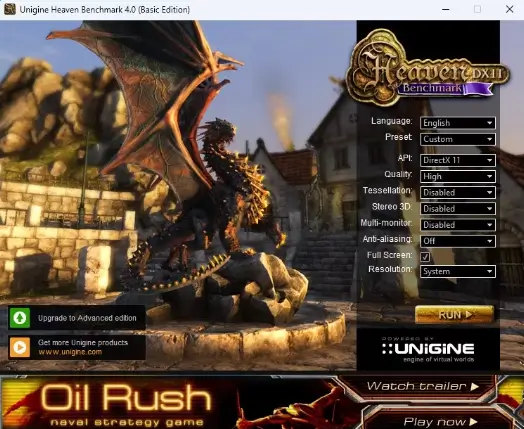
Mantén un ojo en las temperaturas de la GPU durante este tiempo. Idealmente, debería mantenerse por debajo de 80-85°C, pero te sugerimos apuntar más bajo, alrededor de 76-78°C. Aplicar nueva pasta realmente debería ser el último recurso. Prueba reducir el voltaje de tu GPU o estas soluciones para el sobrecalentamiento antes de aplicar nueva pasta. Esto es importante al aplicar de nuevo la pasta térmica a tu tarjeta gráfica.
En mi caso, aún estoy obteniendo 78°C después de reducir el voltaje del 1080 Ti a 0.944V para obtener temperaturas más bajas. 78°C es un poco alto para mí, y considerando que esta tarjeta gráfica se lanzó en 2018 sin haber sido abierta nunca, es hora de aplicar nueva pasta.
Retira tu tarjeta gráfica
Para quitar tu tarjeta gráfica, comienza apagando tu PC, apagando tu fuente de alimentación, desenchufando la fuente de alimentación y luego desconectando los cables de tu tarjeta gráfica.
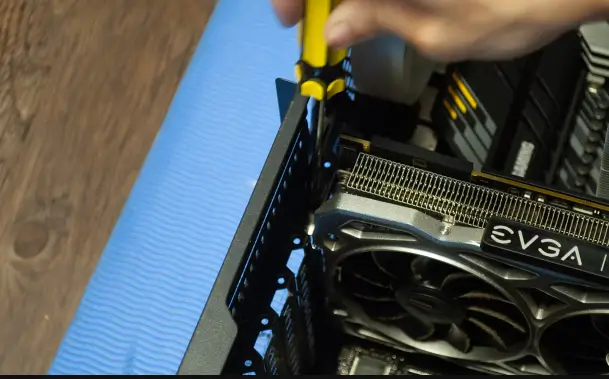
- Después de desconectar tu PC, realiza una descarga de energía presionando el botón de encendido durante unos segundos para asegurarte de que toda la energía se haya ido.
- A continuación, abre tu carcasa y desenrosca la tarjeta gráfica del estuche.
- Desconecta los cables de alimentación de tu tarjeta gráfica.
- Finalmente, para quitar tu tarjeta gráfica, presiona el pestillo en la ranura PCIe en la que está enchufada tu tarjeta gráfica en tu placa base. Retírala suavemente. La tienes que retirar con cuidado para poder aplicar de nuevo la pasta térmica a tu tarjeta gráfica.
Abre tu tarjeta gráfica
Las tarjetas gráficas pueden diferir drásticamente. Algunas tarjetas gráficas son más difíciles de abrir que otras, y esta EVGA 1080 Ti FTW3 es definitivamente una de las más difíciles. Ten cuidado al aplicar de nuevo la pasta térmica a tu tarjeta gráfica.
Esta tarjeta gráfica tiene muchas almohadillas térmicas, más de lo normal. En el desmontaje, me aseguré de no dejar que se acumulara polvo o suciedad en las almohadillas térmicas para poder reutilizarlas. Es más seguro tener repuestos en caso de que las destruyas o ensucies, ya que otros componentes cruciales podrían sobrecalentarse sin ellas.
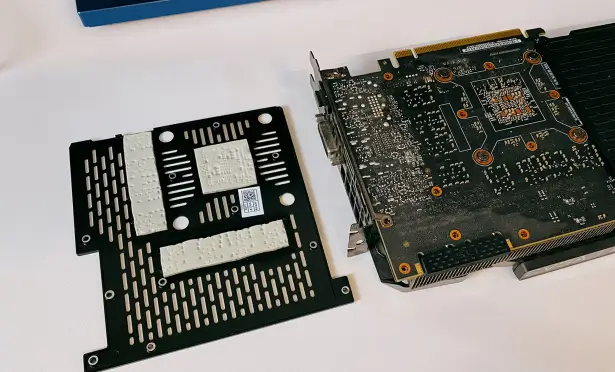
- Teniendo en cuenta las almohadillas térmicas, desenrosca tu tarjeta gráfica. Comenzaremos con las placas traseras en este caso.
- Aparta las placas traseras ya que tienen almohadillas térmicas frágiles.
- También aprovecharemos esta oportunidad para quitar el polvo y la suciedad de la parte posterior para mejorar las temperaturas.
- A continuación, desenroscaremos los tornillos de resorte que presionan el disipador de la GPU contra el chip GPU en la placa base.
- Antes de quitar el disipador, asegúrate de haber desconectado los diversos conectores de alimentación y desenrosca la placa de E/S si es necesario.
- Una vez que todo esté fuera del camino, retira suavemente el disipador, teniendo en cuenta las almohadillas térmicas que pueden estar debajo.
Retira la vieja pasta térmica
Una vez que tu tarjeta gráfica está abierta, es hora de quitar la pasta térmica adherida al disipador y al chip GPU.
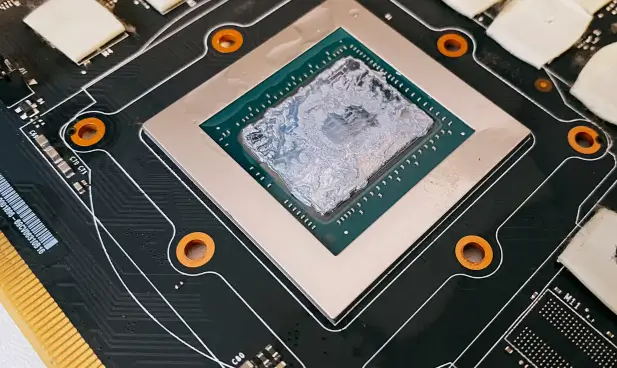
Comenzando con el chip GPU, asegúrate de no usar herramientas de raspado, especialmente las hechas de metal. Si astillas aunque sea la esquina del chip, podrías dañarlo. Usa alcohol isopropílico al 99% y deja que la pasta térmica se empape durante unos segundos, luego frótala con una bola de algodón o bastoncillo. No necesitas quitar el exceso; limpiar la superficie será suficiente.
A continuación, en el disipador, haz lo mismo, dejando que el alcohol se empape y luego frótalo para seguir con los pasos para aplicar de nuevo la pasta térmica a tu tarjeta gráfica.
Agrega nueva pasta térmica
Menos no es más cuando se trata de tu chip GPU. A diferencia de una CPU, el disipador está directamente sobre el chip y no sobre un disipador de calor integrado, como se mencionó anteriormente.
Aplica una cantidad decentemente grande de pasta térmica en el chip, definitivamente más que en la imagen anterior. Preferiblemente, una marca en forma de X, pero un punto grande también funcionará. Aplica más de lo que piensas, pero no demasiado. No te preocupes demasiado por el exceso, ya que la pasta térmica no es conductora (pero, ya sabes, ¡no te excedas demasiado!).
A continuación, y lo más importante, es extenderlo y llegar a los bordes del chip GPU. Asegúrate de que los bordes tengan un revestimiento decente y no estén adelgazados. Tienes que aplicar de nuevo la pasta térmica a tu tarjeta gráfica con mucho cuidado.
Reensambla tu Tarjeta Gráfica
Una vez que hayas aplicado la pasta térmica, puedes volver a ensamblar tu tarjeta gráfica.
Por si acaso has estropeado algunas almohadillas térmicas, ahora es el momento perfecto para reemplazarlas. Si están intactas, procede a conectar el disipador y atornillar los tornillos de resorte en la parte posterior de la placa base, justo detrás del chip GPU. Aprieta en un patrón en cruz para garantizar una cobertura uniforme.
Prueba y compara tus temperaturas
Finalmente, un paso muy importante para asegurarte de que tu trabajo esté realmente hecho y no necesite ser rehecho es la prueba.
Como mostramos en el Paso 1 de esta guía para aplicar de nuevo la pasta térmica a tu tarjeta de video, ejecuta el mismo benchmark durante unos 10-15 minutos con un software de monitoreo de temperatura de GPU. En mi caso, también estoy revisando el software Precision X1 de EVGA, ya que el FTW3 tiene tecnología iCX. Me informa sobre las temperaturas de los otros componentes, como los que están debajo de las almohadillas térmicas, para saber si necesito reemplazar esas también.
Después de mi primera prueba, noté que la GPU alcanzaba los 90°C mientras que los otros componentes no estaban tan calientes. Al abrir la tarjeta gráfica, noté que, aunque se extendía y cubría uniformemente según lo previsto, se adelgazaba y tenía huecos. Luego de hacer esto tienes que asegurarte de aplicar de nuevo la pasta térmica a tu tarjeta de video con cuidado.
Continúa reensamblando conectando los cables de alimentación desde el disipador hasta la placa base, conectando la placa de E/S y colocando las placas traseras si tu tarjeta gráfica las tiene. Estos pasos son importantes al aplicar de nuevo la pasta térmica a tu tarjeta gráfica.
Después de agregar más pasta térmica, probé durante 10 minutos con un voltaje ligeramente aumentado, ya que noté cierta inestabilidad a 0.944v. A pesar del voltaje aumentado, mis temperaturas promediaron alrededor de 75.7°C.
Quería ver cuán bajo podía llegar, así que intenté usar un 100% de velocidad de ventilador en lugar de automático, y se detuvo alrededor de 68.4°C después de alcanzar un máximo de 69.7°C después de solo cinco minutos. También podrías establecer una curva de ventilador personalizada para aumentar al 100% de velocidad a alrededor de 70°C para obtener las temperaturas más bajas en el rendimiento máximo. Será bastante ruidoso, sin embargo.
¿Necesitas una nueva gráfica?

 Amazon.es


Aumenta el rendimiento y extiende la vida de tu tarjeta gráfica con nueva pasta térmica
Listo, ahora ya sabes cómo aplicar nueva pasta es una de las cosas más impactantes que puedes hacer a una tarjeta gráfica antigua, no solo para su rendimiento sino también para su edad. Las tarjetas gráficas pueden durar hasta 10 años o más con un mantenimiento regular. Esperamos que esta guía te haya ayudado a obtener temperaturas más frescas y recuperar el rendimiento perdido de tu tarjeta gráfica.