Aquí te voy a explicar paso a paso utilizar EmuDeck en Steam Deck. Seguramente has escuchado mucho sobre lo grandioso que es el Steam Deck como plataforma de emulación, pero ¿cómo se ponen realmente en marcha los emuladores? Vamos a explorar cómo jugar a juegos emulados en el Steam Deck utilizando EmuDeck.
La primera decisión que deberás tomar es qué emulador utilizar. Para esta guía, elegimos EmuDeck. Para la mayoría de los usuarios, esta es una opción sencilla debido a la conveniencia de la plataforma. Para que disfrutes mejor de tus juegos, te recomendamos que uses uno de los mejores monitores para Steam Deck.
¿Deberías utilizar EmuDeck en Steam Deck para emular juegos?
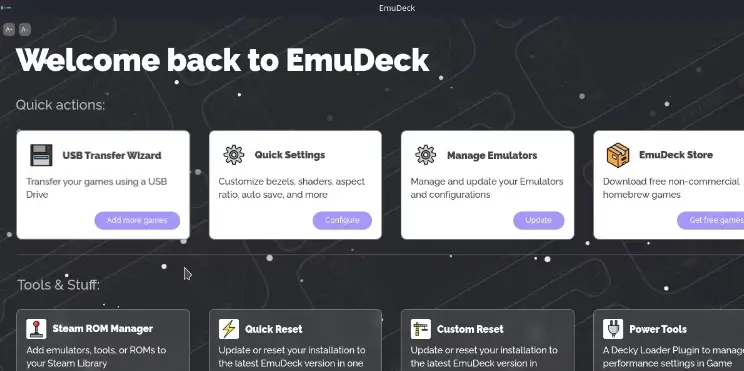
EmuDeck gestiona la instalación y la estructura de carpetas para los emuladores. Teniendo en cuenta que el Steam Deck utiliza un sistema operativo basado en Linux por defecto, contar con estos aspectos gestionados puede ser de gran ayuda.
Hay varios emuladores que puedes utilizar con el Steam Deck. Pero EmuDeck va un paso más allá y gestiona las actualizaciones y la integración de herramientas de terceros.
¿Existen desventajas en EmuDeck? La principal desventaja es que probablemente terminarás con más emuladores instalados de los que planeas utilizar. Afortunadamente, estos se pueden desinstalar y reducir después de la configuración inicial.
Si prefieres instalar emuladores de forma individual, la mayoría de ellos los encontrarás en la tienda Discover. Si te gusta la idea de EmuDeck, cubriremos los siguientes pasos para configurarlo. También te recomendamos aprender cómo instalar Epic Games y Gog en Steam Deck para disfrutar de más juegos. Sin más que agregar, comencemos con la guía para utilizar EmuDeck en Steam Deck:
Cómo configurar EmuDeck en un Steam Deck
Para saber cómo utilizar EmuDeck en Steam Deck, lo primero que debes de saber es que EmuDeck requiere que te manejes en el modo de escritorio antes de poder configurarlo. Antes de continuar, asegúrate de sentirte cómodo utilizando el Steam Deck como un dispositivo de escritorio.
Para comenzar, cambia a Desktop Mode manteniendo pulsado el botón de encendido y seleccionando Switch to Desktop.
Instala y Configura EmuDeck
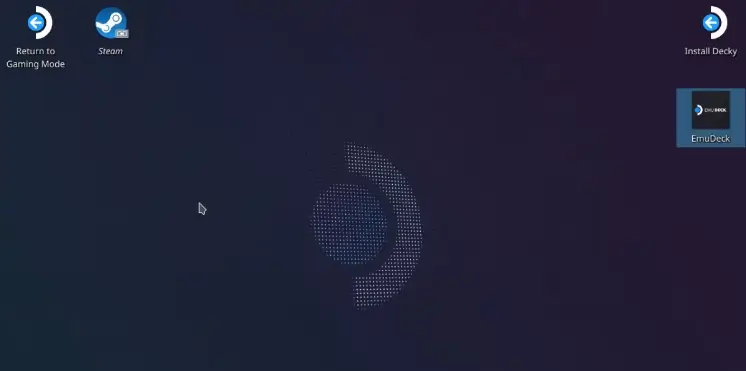
Una vez que hayas cambiado a Desktop Mode, deberás dirigirte al sitio web de EmuDeck y descargar el paquete de instalación. Asegúrate de hacer esto en tu Steam Deck real, a menos que estés dispuesto a copiarlo desde otro dispositivo. Es necesario hacer esto para utilizar EmuDeck en Steam Deck.
Este paquete de instalación deberá colocarse en el escritorio de tu Steam Deck antes de ejecutarlo. Encontrarás este archivo en tu carpeta de Descargas a menos que lo hayas guardado en otro lugar. Arrastra y suelta este archivo en el escritorio, ya que el script no se ejecutará de lo contrario.
Una vez que lo ejecutes, verás una advertencia preguntando si estás seguro de que el archivo es seguro. Puedes hacer clic en Continuar.
Durante este proceso, pueden abrirse varias ventanas nuevas a medida que el script descarga e instala archivos principales. Eventualmente, se te darán dos opciones: instalar en Modo Fácil o Modo Personalizado.
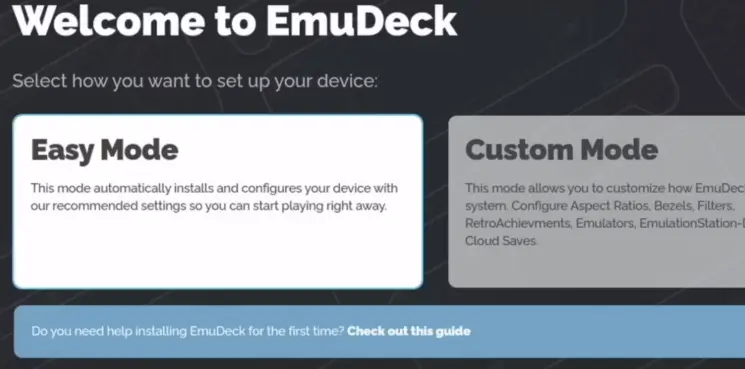
Elegiremos el modo fácil, ya que es el más directo.
El resto de las opciones son bastante autoexplicativas. Tendrás la opción de elegir entre instalar EmuDeck en tu almacenamiento interno o en una tarjeta SD. También se te proporcionará una lista de emuladores que deseas instalar. Instalar todos ellos tendrá un impacto mínimo en el espacio, así que si deseas evitar instalar emuladores más adelante, siéntete libre de hacerlo.
Después de haber elegido tus emuladores, el proceso de instalación está completo. Ahora tienes todos tus emuladores listos y preconfigurados para el hardware y diseño de controles del Steam Deck. Ahora estás más cerca de utilizar EmuDeck en Steam Deck.
Transfiere tus ROMS a EmuDeck
Para utilizar EmuDeck en Steam Deck, lo siguiente que tienes que hacer es familiarizarte con la ubicación de las ROMs y cualquier requisito adicional, como archivos BIOS.
Dependiendo de dónde hayas instalado EmuDeck, esta carpeta de Emulation estará en tu carpeta de Inicio o en la raíz de tu tarjeta SD.
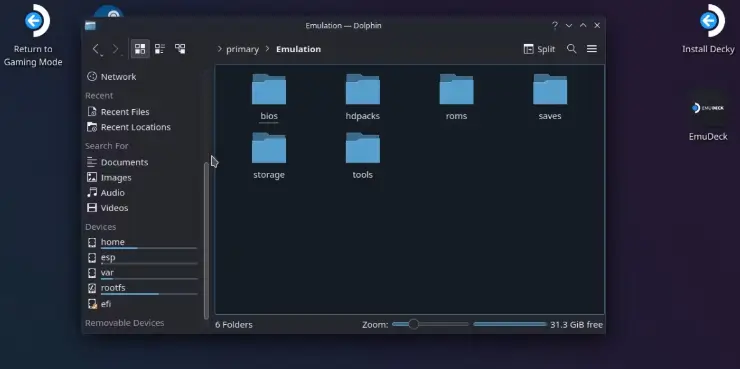
EmuDeck está configurado para que todos los emuladores compartan esta carpeta común. Por ejemplo, la carpeta roms contiene carpetas que representan cada consola que se puede emular. Si copias una ROM de Nintendo Switch en la carpeta Switch dentro de roms, tanto Yuzu como Ryujinx podrán ejecutar esa ROM.
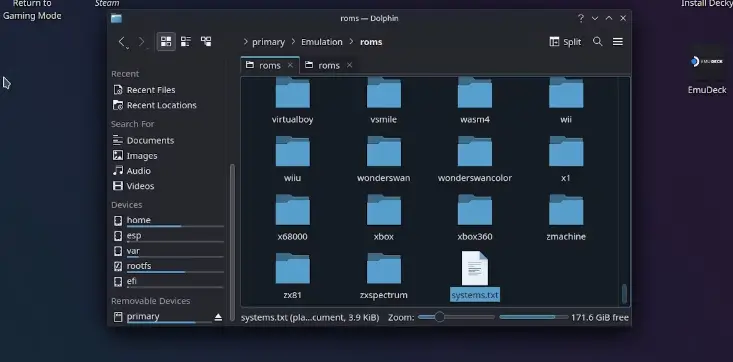
Puedes verificar qué carpeta es para cada consola abriendo el archivo systems.txt en la parte inferior. Además, hay un archivo systeminfo.txt dentro de cada una de las carpetas que contiene información sobre los tipos de archivos de ROM admitidos.
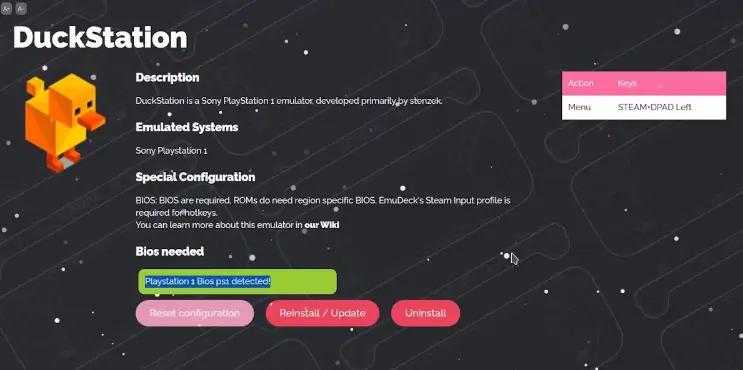
Los archivos BIOS también pueden ir todos a la misma carpeta de bios y ser leídos por cualquier emulador que los necesite. Puedes averiguar qué archivos de sistema son necesarios navegando de nuevo a la pantalla principal de EmuDeck, haciendo clic en Gestionar Emuladores y seleccionando Gestionar en cualquier emulador en particular.
La mayoría de los emuladores en EmuDeck ya contienen archivos de sistema relevantes, pero algunos, como DuckStation, requieren que consigas tu propio archivo BIOS.
Ten en cuenta que el Steam Deck no tiene una función nativa para transferir archivos desde otros dispositivos. Necesitarás usar adaptadores de hardware para conectar un dispositivo de almacenamiento como una unidad USB o encontrar medios alternativos para transferir los archivos. Pero de cualquier forma, utilizar EmuDeck en Steam Deck es muy sencillo.
Con esto, tienes todo lo que necesitas para poner en marcha la emulación. Aún queda un paso más para completar la experiencia de emulación en el Steam Deck, sin embargo.
Añade emuladores al modo de juegos de tu Steam Deck

Para utilizar EmuDeck en Steam Deck, ten en cuenta que ahora que tienes instalados varios emuladores, pero no quieres entrar en el modo de escritorio cada vez que quieras jugar, EmuDeck tiene su propia solución para este problema. Bajo la categoría Herramientas y Cosas en EmuDeck, verás algo llamado Steam ROM Manager. Inicia esta opción, asegurándote de hacer clic en Sí en el mensaje de advertencia.
El Steam ROM Manager automatiza el proceso de agregar accesos directos a tu biblioteca de Steam, lo que significa que se pueden lanzar desde el modo de juegos. Específicamente, escaneará tu biblioteca de emulación y agregará juegos individuales como accesos directos.
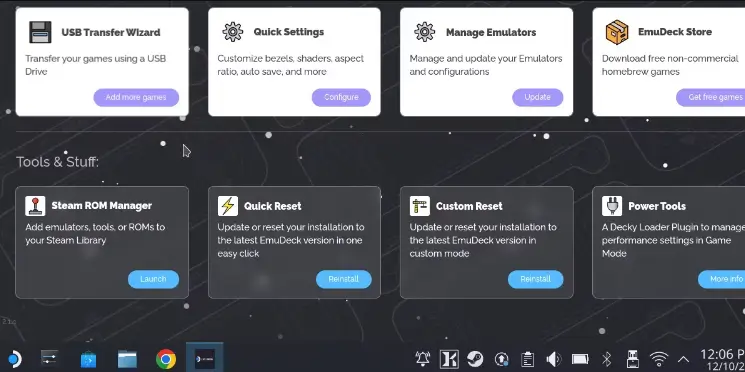
Esto significa que necesitarás tener copiadas tus ROMs antes de que esta opción haga algo. Una vez que lo hagas, es tan fácil como hacer clic en Vista previa y luego Analizar.
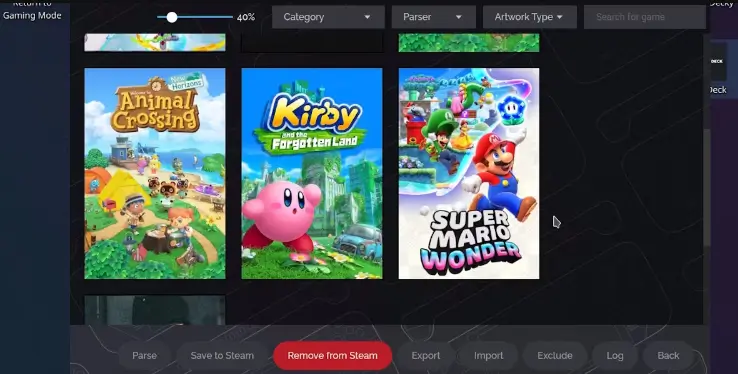
Se generará una lista de juegos y, si todos están allí, puedes hacer clic en Guardar en Steam. La próxima vez que ingreses al modo de juegos, encontrarás todos tus accesos directos bajo No-Steam Games.
Cuando estés listo para jugar a un juego emulado en tu Steam Deck, selecciona un acceso directo de juego emulado para comenzar de inmediato. Si inicias un acceso directo y aparece un emulador en lugar del juego, no te preocupes. Puede tardar unos segundos en redirigirse del emulador al juego.
Ahora ya sabes cómo utilizar EmuDeck en Steam Deck. Aunque pueda parecer un inconveniente, una gran ventaja de EmuDeck es que es configurar y olvidar. Si logras que funcione, seguirá funcionando. La plataforma te permite disfrutar de la emulación de juegos en tu Steam Deck de una manera fácil de usar.