Aquí te voy a enseñar cómo jugar juegos de Steam en Android o iPhone. Los dispositivos portátiles como el Steam Deck pueden estar en aumento, pero si ya posees una PC para juegos y utilizas un teléfono inteligente, tienes el hardware necesario para transmitir tus juegos favoritos, gracias a la aplicación Steam Link de Valve. Aquí te mostraremos cómo usarla.
¿Qué necesitas para jugar juegos de Steam en tu Teléfono?
Para jugar a los juegos de Steam en tu teléfono, deberás cumplir con los siguientes requisitos:
- Una computadora con la aplicación de escritorio de Steam instalada.
- Al menos un juego de Steam en el dispositivo principal.
- Una red Wi-Fi confiable.
- Un dispositivo iPhone o Android con Steam Link instalado.
Cómo jugar juegos de Steam en Android o iPhone
Si aún no lo has hecho, instala el cliente de Steam en tu PC, ya que lo necesitas para jugar juegos de Steam en Android o iPhone con Steam Link. Luego, encuentra e instala los juegos que deseas transmitir a tu teléfono. Por último, necesitarás instalar la aplicación Steam Link en tu iPhone o dispositivo Android. Siéntete libre de utilizar los enlaces a continuación.
Descargar: Steam Link para Android | iOS (Gratis)
Configurar la transmisión de juegos desde tu PC a la aplicación Steam Link
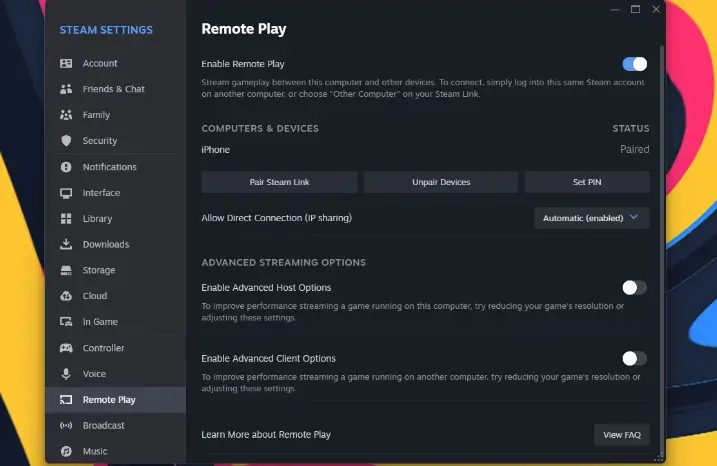
Asegúrate de que ambos dispositivos estén conectados a la misma red Wi-Fi. En el cliente de escritorio de Steam, haz clic en Steam > Configuración > Juego a distancia. Ahora, activa la opción Habilitar juego a distancia si está desactivada. Esto es lo primero que tienes que hacer para jugar juegos de Steam en Android o iPhone con Steam Link.
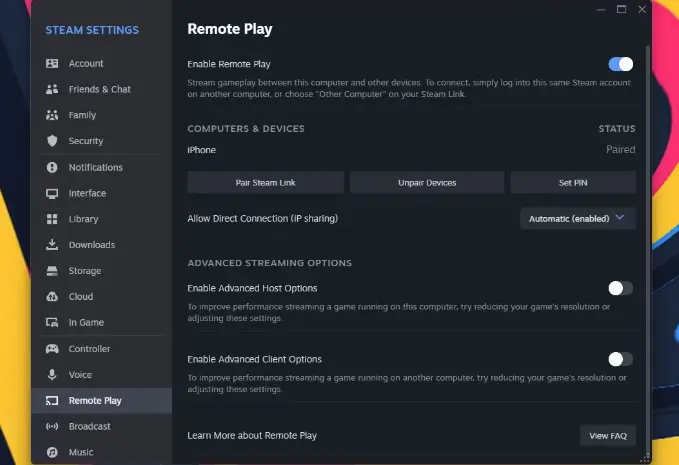
Recuerda que puedes usar los mejores monitores para Steam Deck si estás buscando una experiencia de juego mejorada.
Configuración de la aplicación Steam Link
Para jugar juegos de Steam en Android o iPhone con Steam Link, abre la aplicación Steam Link y toca Permitir > Empezar. La aplicación buscará computadoras con Steam en tu red Wi-Fi.
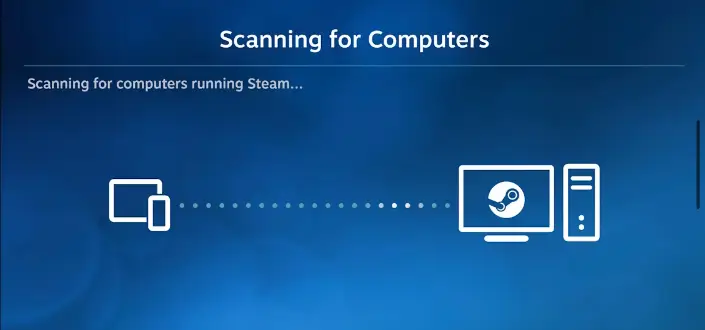
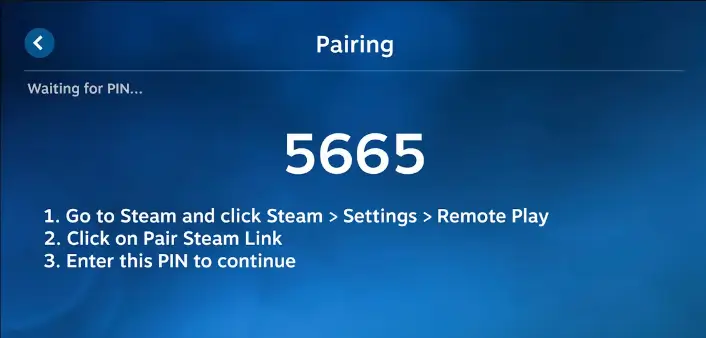
Una vez que la aplicación Steam Link encuentre la computadora desde la que deseas transmitir, tócala. Aparecerá un PIN en la aplicación. Ahora, en el cliente de escritorio de Steam, haz clic en Steam > Configuración > Juego a distancia > Emparejar Steam Link e ingresa el PIN en la aplicación Steam Link. Haz clic en Confirmar y espera a que se complete la prueba de red.
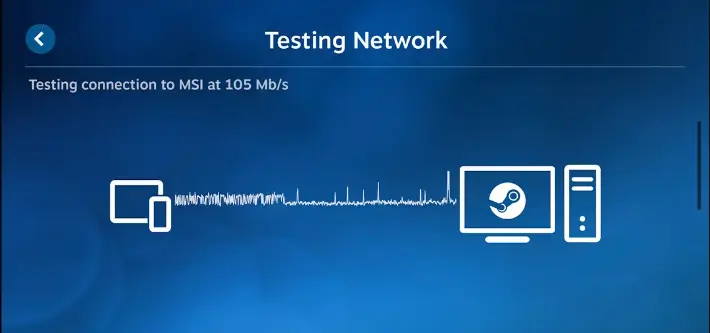
Si tu dispositivo móvil está cerca del enrutador o tienes una señal fuerte, deberías ver una ventana que indique que la prueba de ancho de banda fue exitosa. Si experimentas problemas de conexión, asegúrate de haber conectado tu teléfono a la banda de 5 GHz en tu enrutador para notar la diferencia entre las bandas de Wi-Fi de 2.4 GHz y 5 GHz.
Conectar tu teléfono a la computadora con la aplicación Steam Link
Ahora que la aplicación Steam Link está emparejada con tu computadora, ¡estás listo para jugar juegos de Steam en teléfono! En la aplicación Steam Link, verás la computadora a la que estás conectado, el controlador en uso y la calidad de la conexión.
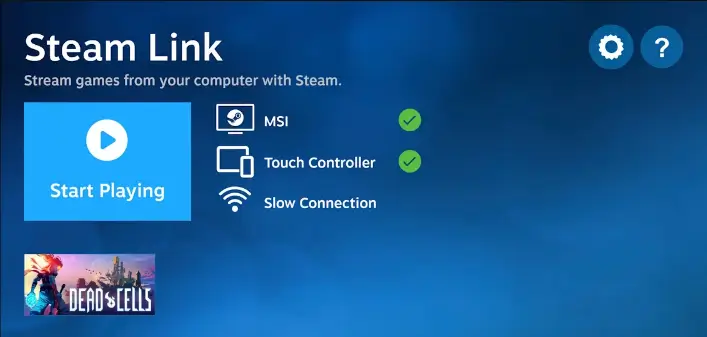
Si todo parece estar bien, toca Comenzar a jugar. La aplicación establecerá una conexión con tu computadora, y podrás navegar en tiempo real. Steam Link mostrará inmediatamente tu biblioteca de Steam en el Modo Pantalla Grande. Selecciona un juego y toca Jugar para comenzar a transmitir tu juego de Steam desde tu computadora a tu teléfono.
Conectar a otra computadora a través de la aplicación Steam Link
Para jugar juegos de Steam en Android o iPhone con Steam Link, ten en cuenta que si deseas conectar otra computadora, ve a la pantalla principal de la aplicación Steam Link y toca Configuración (ícono de engranaje). Luego, selecciona Computadora para buscar otra computadora. Si tu computadora no aparece, toca Volver a escanear.
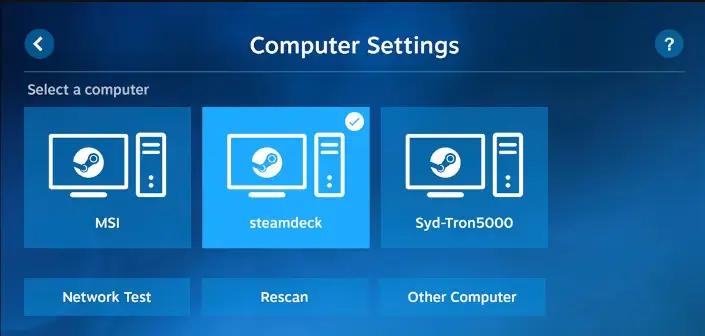
Si Steam Link aún no detecta tu computadora, pero sabes que está allí, puedes tocar Otra Computadora para agregarla manualmente. Seleccionar esta opción revelará un PIN en tu teléfono. Abre el cliente de Steam en tu computadora, ve a Steam > Configuración > Juego a distancia > Emparejar Steam Link e ingresa el PIN que aparece en tu teléfono.
Opcional: Ajustar tus configuraciones de Steam Link
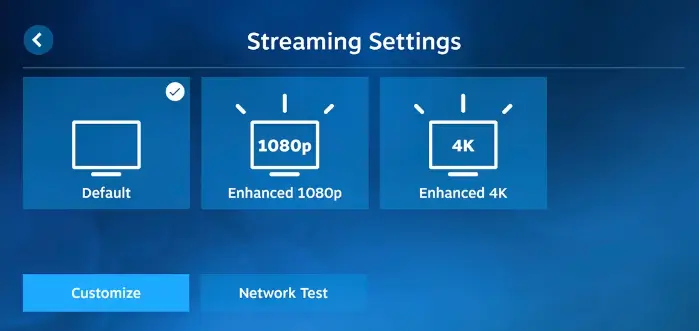
Mientras juegas, es posible que notes algunos problemas de rendimiento. Primero, ajusta las configuraciones de transmisión de la aplicación Steam Link. En la aplicación Steam Link, toca Configuración (ícono de engranaje) > Transmisión y elige entre Predeterminado, Mejorado 1080p o Mejorado 4K. Esta es una de las últimas cosas que tienes que hacer para jugar juegos de Steam en Android o iPhone con Steam Link.
Además, puedes ajustar las opciones de transmisión en tu computadora. En el cliente de escritorio de Steam, haz clic en Steam > Configuración > Juego a distancia. En la sección de Opciones Avanzadas de Transmisión, activa la palanca junto a Habilitar Opciones Avanzadas del Anfitrión. Verás opciones para priorizar el tráfico de red, habilitar la codificación de hardware y más.
Steam Link facilita la transmisión de juegos de PC
Cuando desees jugar a tus juegos de Steam favoritos con un controlador en un entorno más móvil, la transmisión de juegos de Steam en tu teléfono mediante la aplicación Steam Link es la solución.
Si tienes un antiguo teléfono dando vueltas, no lo arrojes a la basura. En cambio, reutilízalo como un dispositivo portátil dedicado para la transmisión de juegos de PC. Así que ahora ya sabes cómo jugar juegos de Steam en Android o iPhone con Steam Link, si tienes alguna duda no dudes en compartirla en los comentarios.