Ahora te vamos a enseñar cómo conectar un mando de PS5 a tu móvil, ya que como sabrás, el mando adecuado puede marcar una gran diferencia en tu experiencia de juego. La buena noticia es que ahora puedes conectar tu mando DualSense de PS5 a tu móvil para disfrutar de una experiencia de juego envolvente sobre la marcha.
Esta guía te llevará a través del proceso con pasos fáciles de seguir y preguntas frecuentes para asegurar una conexión sin problemas al conectar un mando de PS5 a tu móvil.
¿Qué móviles son compatibles con el mando de PS5?
La compatibilidad de tu teléfono es crucial antes de intentar conectar un mando de PS5 a tu móvil. Según el sitio web de PlayStation, el mando DualSense es compatible con dispositivos que ejecutan Android 12 o posterior y iOS 14.5 o posterior. Sin embargo, nuestras pruebas han demostrado éxito incluso con Android 11.
Recomendado: Mejores monitores para PS5
Si tienes dudas sobre la compatibilidad de tu dispositivo, puedes seguir los pasos a continuación para verificarlo o consultar al fabricante de tu dispositivo.
Cómo Verificar la compatibilidad:
- Abre la configuración de tu dispositivo.
- Ve a la sección «Acerca del teléfono«.
- Busca información sobre el fabricante de tu dispositivo.
Si estos pasos parecen demasiado complejos, no te preocupes; tenemos un método alternativo detallado a continuación.
Método alternativo:
Sigue estos pasos, y si tu dispositivo es compatible, estarás listo para conectar tu mando de PS5. Si no es así, considera usar otro mando Bluetooth para tus aventuras de juego móvil.
Cómo conectar un mando de PS5 a un dispositivo Android
Asegúrate de que tu dispositivo Android esté ejecutando Android 11/12 o posterior antes de comenzar el proceso para conectar un mando de PS5 a tu móvil Andriod:
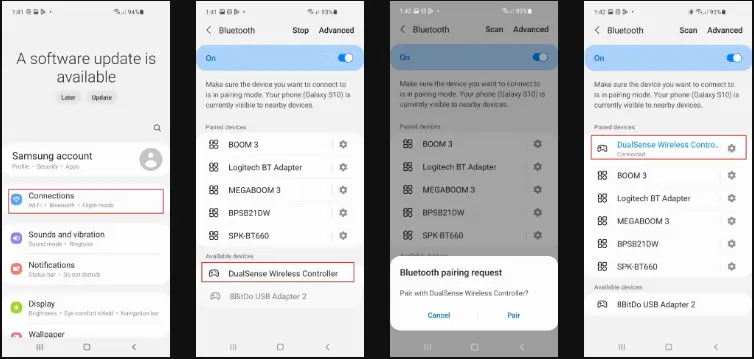
- Abre la configuración de tu dispositivo.
- Ve a «Conexiones» y activa el Bluetooth.
- Mantén presionado el botón PS en tu mando durante unos siete segundos hasta que la luz se apague.
- Pon tu mando en modo de emparejamiento presionando simultáneamente los botones Create y PS durante unos tres segundos.
- Busca «Mando inalámbrico DualSense» en la sección de dispositivos disponibles en tu teléfono.
- Selecciona y presiona «Emparejar» para completar la conexión.
La luz parpadeante alrededor del touchpad de tu mando se volverá estática cuando el proceso de emparejamiento sea exitoso. Así se indica que el proceso de conectar un mando de PS5 a tu móvil ha terminado.
Cómo conectar un mando de PS5 a un iPhone
Conectar tu DualSense a un dispositivo iOS sigue un proceso similar, pero asegúrate de que tu iPhone esté ejecutando iOS 14.5 o posterior.
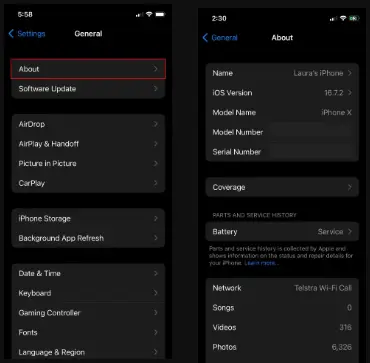
- Verifica tu versión de iOS en Configuración General.
- Regresa a Configuración, selecciona Bluetooth y actívalo.
- Pon tu mando de PS5 en modo de emparejamiento.
- Busca «Mando inalámbrico DualSense» en Otros Dispositivos.
- Selecciona y tu iPhone se conectará al control.
Conectar a tu iPhone es la opción más conveniente para el juego sobre la marcha, además de que ya sabes que conectar un mando de PS5 a tu móvil es muy fácil.
Cómo reconectar tu control DualSense a tu PS5
Si quieres volver a jugar en tu PS5, reconectar tu mando DualSense es pan comido.
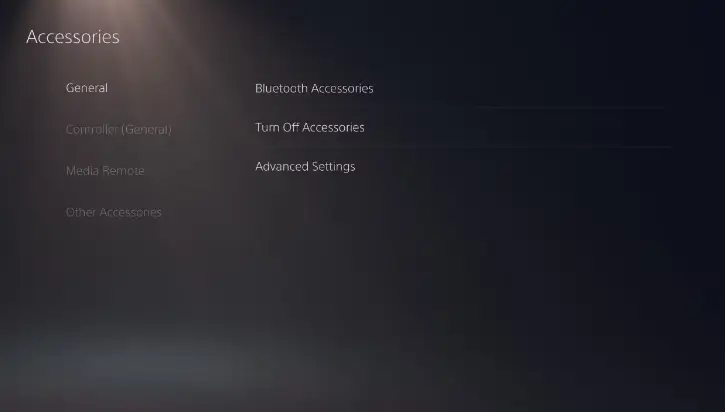
- Enciende tu PS5.
- Utiliza un cable USB-A a USB-C para reconectar manualmente o reconéctalo de forma inalámbrica mediante Bluetooth si tienes dos controladores.
Para reconexión por Bluetooth:
- Ve a Configuración de PS5 > Accesorios > Accesorios Bluetooth.
- Pon tu mando en modo de emparejamiento manteniendo presionados los botones Create y PS.
- Selecciona el segundo mando para reconectar.
Usar cualquier control Bluetooth, especialmente el excelente DualSense, mejora significativamente tu experiencia de juego móvil. Ahora que ya sabes cómo conectar un mando de PS5 a tu móvil, di adiós a los controles incómodos en pantalla y eleva tu juego a un nivel completamente nuevo en tu teléfono.