Aquí te explicamos cómo desinstalar juegos de Steam y volver a instalarlos. Los juegos digitales nunca han sido tan fáciles de distribuir. Gracias a Steam, los desarrolladores de juegos pueden crear y distribuir fácilmente sus juegos a través de la Tienda de Steam.
Es probable que utilices el cliente de Steam en tu PC si juegas en ella. Pero los juegos de hoy en día ocupan mucho espacio.
Por ejemplo, si estás cambiando a un nuevo cliente de Steam o simplemente deseas liberar espacio para algunos archivos, querrás desinstalar algunos juegos antiguos. En este artículo, te mostraremos cómo desinstalar juegos de Steam en tu PC.
Cómo desinstalar juegos de Steam en tu PC
Existen varios métodos para desinstalar juegos de Steam de tu PC. Compartiremos tres de las formas más fáciles de hacerlo.
Método 1: Usar Steam para desinstalar juegos de Steam
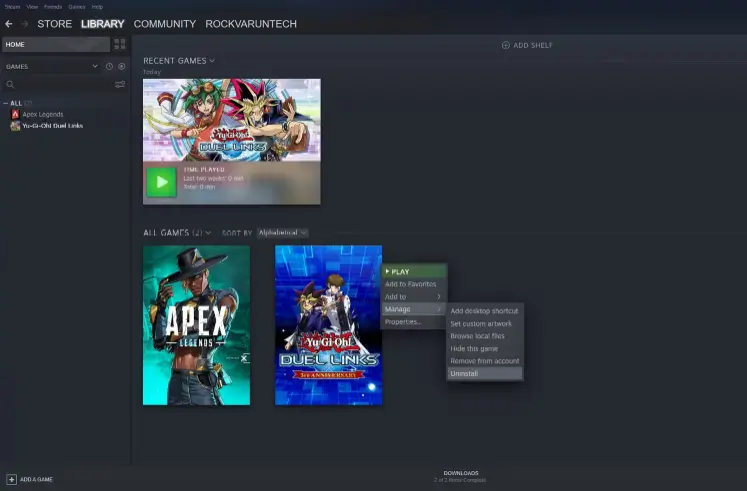
Usar Steam es la forma más rápida y sencilla de desinstalar juegos de Steam. Para desinstalar juegos de Steam con Steam, sigue los siguientes pasos:
- Abre el cliente de Steam en tu escritorio e inicia sesión en tu cuenta de Steam, si es necesario.
- Haz clic en la pestaña BIBLIOTECA ubicada en el menú de navegación superior.
- En la lista de juegos a la izquierda de tu pantalla, busca y haz clic derecho en el juego que deseas desinstalar.
- En el menú desplegable, selecciona Administrar y, luego, haz clic en Desinstalar.
- Aparecerá una caja de confirmación, haz clic nuevamente en Desinstalar.
Esto desinstalará el juego de tu PC. Sin embargo, aún podrías verlo en la lista, aunque necesitarías instalarlo para jugar.
Recomendado: Mejores monitores para Steam Deck
Si planeas jugar al juego más tarde, abre Steam, ve a la BIBLIOTECA. Luego haz clic derecho en el nombre del juego y selecciona la opción Instalar. Una vez hecho, sigue las instrucciones en pantalla y se reinstalará en tu PC.
Método 2: Desinstalar juegos de Steam a través de Windows
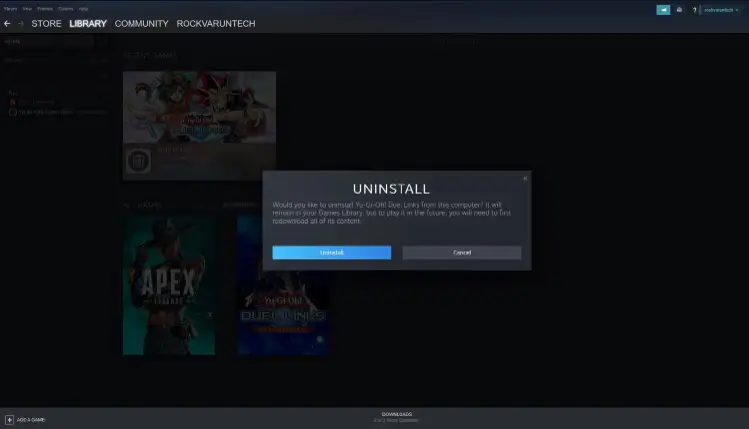
Si no deseas desinstalar un juego desde Steam, sino a nivel del sistema, utiliza este método. Sigue estos pasos para desinstalar por completo juegos de Steam.
Ten en cuenta que este proceso finalizará con el desinstalador de Steam. Sin embargo, podrías preferir este método si planeas desinstalar varios programas a la vez, incluyendo juegos.
- Haz clic en el menú Inicio en tu escritorio y busca «Aplicaciones y Características».
- Presiona Enter o selecciona la primera opción de la lista.
- Alternativamente, ve al Panel de Control y elige la opción «Desinstalar un Programa» bajo la sección Programas.
- En la lista de programas, busca el juego que deseas desinstalar. Haz clic y selecciona la opción Desinstalar.
- Serás llevado a la interfaz de Steam. Si es necesario, inicia sesión. Verás una confirmación final, luego haz clic en Desinstalar en la ventana emergente.
El juego se desinstalará de tu sistema. Pero si planeas reinstalar el juego, no hay otra forma de hacerlo sin acceder a la interfaz de Steam.
Para reinstalar, abre Steam y ve a la BIBLIOTECA. Luego haz clic derecho en el nombre del juego y selecciona la opción Instalar. Una vez hecho, sigue las instrucciones en pantalla y se instalará.
Método 3: Desinstalar juegos de Steam manualmente
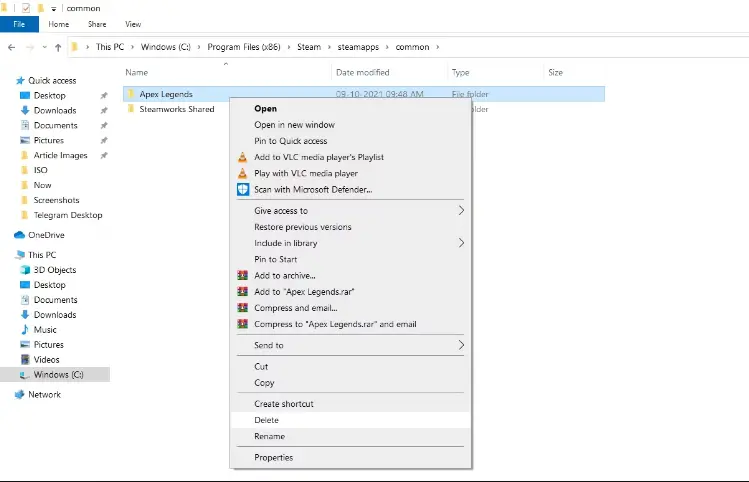
Aunque los métodos anteriores para desinstalar juegos de Steam desinstalan tu juego por completo, siempre es mejor verificar manualmente desinstalando los archivos. Este método es un poco más complicado que los anteriores, pero estarás seguro de que todos los archivos del juego se han ido o no.
Así es cómo desinstalar manualmente tus Juegos de Steam:
- Abre el Explorador de Archivos y dirígete a la carpeta donde instalaste Steam. En Windows 10, es C:\ProgramFiles(x86)\Steam por defecto.
- Ahora dirígete a la carpeta Steam y luego, steamapps > carpeta común.
- Verás muchas carpetas adicionales aquí. Haz clic derecho en la carpeta del juego que deseas desinstalar.
- Luego, haz clic en Eliminar en el menú desplegable para borrar la carpeta. Alternativamente, también puedes presionar la tecla Eliminar en tu teclado después de seleccionar la carpeta del juego.
Es importante saber que después de eliminar las carpetas del juego, se eliminará todo el juego, incluidos los archivos guardados si es un juego sin conexión. Si decides reinstalarlo, tendrás que empezar de nuevo.
Steam también deja una opción alternativa para restaurar los archivos del juego, si los eliminas accidentalmente. De esta manera, puedes acceder a tu configuración, así como a tus archivos guardados en tu PC si decides reinstalar el juego más tarde.
Para eliminar completamente todo, dirígete a la carpeta Saved Games, la carpeta Documents o la carpeta AppData (C:\Usuarios[NombreDeUsuario]\Saved Games). Localiza la carpeta de Steam y elimina los juegos correspondientes.
Recomendado: Cómo reembolsar un juego en Steam
Puedes reinstalar juegos eliminados si los eliminas usando este método. Solo sigue los pasos descritos en la sección anterior y tu juego estará de vuelta en tu PC antes de que te des cuenta. Sin embargo, es importante señalar que la única forma de hacer esto es a través de la interfaz de Steam.
Cómo eliminar archivos de juegos de Steam de la nube
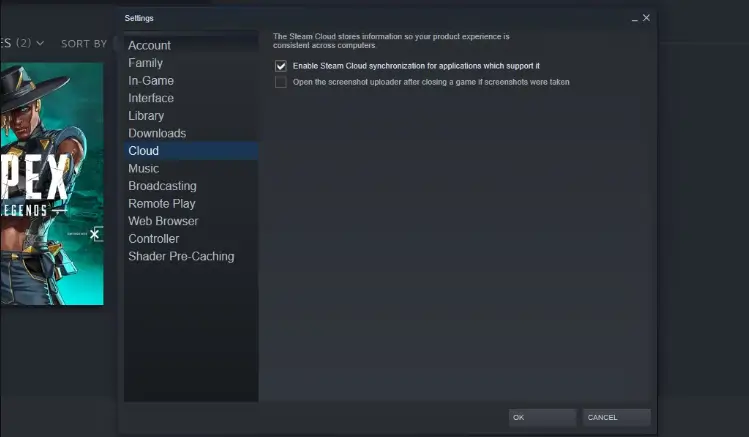
Steam almacena algunos archivos de configuración en la nube. Si deseas deshacerte de todo, incluidos los archivos de la nube, prueba este método. Así es cómo hacerlo:
- Abre el cliente de Steam e inicia sesión en tu cuenta de Steam, si es necesario.
- Haz clic en la pestaña Steam ubicada en la barra de menú superior izquierda.
- Desde allí, selecciona Configuración > Nube.
- Desmarca la opción que dice «Habilitar Sincronización en la Nube de Steam para aplicaciones que la admitan».
- Luego haz clic en OK/Aplicar y listo.
Eliminar juegos de Steam con facilidad
Ahora deberías poder desinstalar juegos de Steam de tu PC. Los dos primeros métodos son bastante fáciles para todos. Sin embargo, si deseas eliminar por completo el juego de Steam, puedes usar el tercer método.
Steam no elimina tus archivos por completo, al igual que Windows. Los archivos de Windows pueden recuperarse, pero pueden estar corruptos. Por lo tanto, antes de desinstalar cualquier juego de Steam, te recomendamos hacer una copia de seguridad de tu carpeta de Steam en un disco externo. Dejar la Sincronización en la Nube de Steam puede ser mejor en algunos casos si deseas mantener los datos de configuración de tu juego.