Si bien es posible que no puedas instalar Bluestacks, existen varios métodos fantásticos que puedes utilizar para ejecutar aplicaciones y juegos de Android en tu PC con Linux. Puedes crear una máquina virtual de Android, instalar Waydroid, emular con Android Studio o incluso adquirir Genymotion y disfrutar de una experiencia de emulación altamente compatible.
¿Cuál es la mejor opción para ejecutar aplicaciones de Android en Linux?
Tienes varias opciones para ejecutar aplicaciones y juegos de Android en Linux. Como se mencionó anteriormente, crear una máquina virtual de Android, utilizar Android Studio, instalar Waydroid y comprar Genymotion son solo algunas de tus opciones. Es importante que tengas en cuenta tus opciones para ejecutar juegos de Android en Linux.
Deberás tener en cuenta tu propia configuración de Linux y la experiencia de emulación deseada para determinar cuál es la mejor opción. Aquí tienes una descripción básica:
Waydroid:
Esta aplicación es la mejor opción para sistemas Linux que utilizan el servidor de visualización Wayland. Si usas una versión más reciente de Ubuntu, Fedora, Debian o Arch, es probable que estés utilizando Wayland.
Crear una Máquina Virtual de Android:
Si deseas ejecutar un sistema Android extremadamente simple, puedes utilizar el proyecto Android x86 de código abierto instalándolo como una máquina virtual en tu PC.
Usar Android Studio:
Android Studio está dirigido principalmente a desarrolladores, pero también puedes usarlo para crear un Dispositivo Virtual de Android (AVD) personal. Sin embargo, no es el mejor método debido a la curva de aprendizaje inherente.
Genymotion:
Esta aplicación de pago ofrece una forma conveniente de ejecutar dispositivos virtuales de Android. Es especialmente buena para desarrolladores, pero también puede ser apreciada si deseas el nivel de soporte que ofrece una aplicación premium.
Recomendamos: Monitores gaming
Guía para ejecutar juegos de Android en Linux
Usar Waydroid para jugar juegos de Android en Linux
En general, el mejor método para ejecutar juegos de Android, dada la desaparición de Anbox, es utilizar Waydroid. Antes de comenzar a usar Waydroid, es importante verificar si estás utilizando el servidor de visualización necesario: Wayland.
Puedes verificar si tu sistema utiliza Wayland abriendo la terminal e ingresando lo siguiente para imprimir el tipo de sesión:
echo $XDG_SESSION_TYPE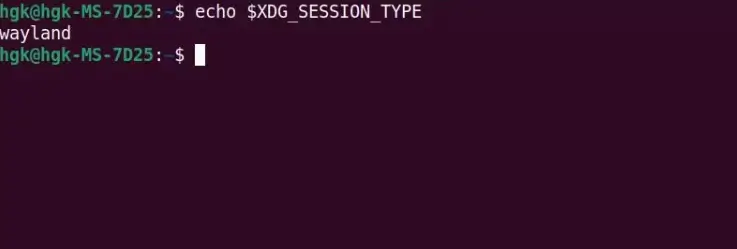
Si tu sistema utiliza el servidor de visualización Xorg, deberás cambiar de Xorg a Wayland antes de poder instalar Waydroid.
En Ubuntu, puedes cambiar a Wayland cerrando sesión en tu cuenta de usuario y haciendo clic en el ícono de engranaje en la pantalla de inicio de sesión. Cuando aparezca la lista desplegable de opciones de visualización, haz clic en Ubuntu para cambiar de la configuración de Ubuntu en Xorg.
A continuación, debes actualizar la lista de paquetes de tu sistema. Esto asegurará que los paquetes de software que instales estén completamente actualizados. Ingresa lo siguiente para actualizar la lista de paquetes:
sudo apt updateTambién deberás seguir las instrucciones de instalación de Waydroid específicas para tu distribución de Linux. En Ubuntu, Debian y sus derivados, puedes instalar Waydroid ingresando lo siguiente en la terminal para instalar los prerequisitos, agregar el repositorio de Waydroid a tu sistema e instalar Waydroid:
sudo apt install curl ca-certificates -y curl https://repo.waydro.id | sudo bash sudo apt install waydroid -yUna vez que Waydroid esté instalado, deberás realizar algunos pasos para inicializar el programa. Necesitarás iniciar el contenedor Waydroid y habilitar su interfaz gráfica de usuario (GUI). Puedes lograr esto ingresando:
sudo waydroid container start waydroid show-full-uiFinalmente, estarás listo para instalar aplicaciones de Android en tu PC. Deberás ir a un sitio web confiable como APKMirror o APKPure para descargar el archivo APK de cada aplicación que desees instalar. Una vez que hayas descargado tus APK, ingresa lo siguiente para instalar la aplicación en tu sistema:
waydroid app install nombredelaapp.apkEspera a que la aplicación se instale. Una vez que se complete el proceso de instalación, puedes ejecutar la aplicación de Android seleccionándola a través de la GUI de Waydroid, iniciándola desde el menú de aplicaciones de tu escritorio o iniciándola desde la terminal con:
waydroid app launch nombredelaappAhora ya tienes la forma más sencilla y efectiva sobre cómo ejecutar juegos de Android en Linux, por lo que no deberías tener problemas. Pero hay otras opciones que puedes tener en cuenta.
Crear una máquina virtual de Android
Si te sientes cómodo creando una máquina virtual, una de las mejores formas de ejecutar aplicaciones y juegos de Android en tu PC con Linux es virtualizar un sistema Android x86. En primer lugar, deberás descargar la imagen ISO de Android x86.
También necesitarás descargar tu software de virtualización de elección; en este caso, utilizaremos VirtualBox. Este software es adecuado para Ubuntu, Debian, openSUSE y distribuciones derivadas.
- Descarga: Android x86
- Descarga: VirtualBox
Descarga el paquete apropiado para tu distribución de Linux y luego instálalo desde la terminal.
En distribuciones basadas en Ubuntu y Debian, haz clic derecho en el archivo y selecciona «Abrir con otra aplicación». Selecciona «Instalación de software» en la lista desplegable y, finalmente, haz clic en «Instalar». Espera a que VirtualBox termine de instalarse en tu sistema.
Una vez que haya terminado la instalación, abre VirtualBox. Haz clic en el botón «Nuevo» para crear una nueva máquina virtual, configurando las siguientes opciones:
- Tipo: Linux
- Versión: Linux 2.6 / 3.x / 4.x (32 bits o 64 bits dependiendo de la versión de Android x86 que hayas instalado)
- RAM: 2 GB (2048 MB) mínimo, más si es posible
- Tipo de archivo de disco duro: VDI (Imagen de Disco Duro VirtualBox)
- Almacenamiento: Asignación dinámica
- Disco duro: 8 GB (8192 MB) mínimo, más si es posible
Después de crear la nueva máquina virtual, aún deberás configurar algunos ajustes adicionales. Selecciona tu nueva máquina virtual de la lista de VM y haz clic en «Configuración». En «Sistema» > «Procesador», asigna dos o más núcleos de CPU.
En «Sistema» > «Aceleración», selecciona KVM como la interfaz de paravirtualización. En la pestaña «Pantalla» de «Visualización», deberás cambiar la configuración del «Controlador de gráficos» a VBoxSVGA.
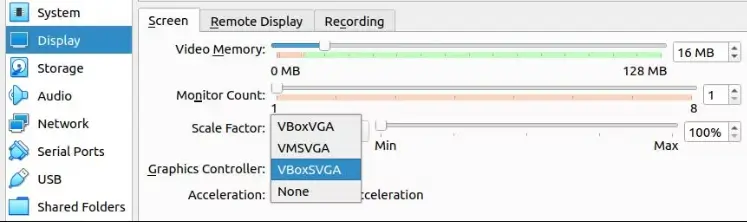
Por último, pero no menos importante, deberás instalar la imagen de Android x86. Ve a la pestaña «Almacenamiento» y selecciona «Vacío» de la lista de dispositivos de almacenamiento. A continuación, haz clic en el icono del disco azul a la derecha de la configuración de «Unidad óptica» y selecciona «Elegir un archivo de disco» en el menú desplegable. Selecciona tu ISO de Android x86 en la interfaz de archivos que aparece. Finalmente, cierra el menú de configuración y haz clic en «Iniciar» para arrancar tu VM de Android. Ahora estás más cerca de poder ejecutar juegos de Android en Linux.
A medida que aparezcan indicaciones en la nueva máquina virtual, haz clic en «Opciones avanzadas», selecciona «Auto_Installation» de la lista de opciones avanzadas y luego haz clic en «Sí» para confirmar la instalación automática.
Una vez que se complete el proceso de instalación, podrás configurar e instalar aplicaciones en tu nueva máquina virtual de Android.
Usar Android Studio para una experiencia de juego sin problemas
Si bien Android Studio está dirigido principalmente a desarrolladores, puede ser una excelente opción para la emulación si no estás interesado en usar Waydroid o una máquina virtual de Android x86, siendo otra de las formas de ejecutar juegos de Android en Linux. Después de instalar Android Studio, deberás crear un Dispositivo Virtual de Android (AVD) utilizando la guía oficial de desarrolladores de Android y luego instalar el APK que hayas elegido en el Emulador de Android.
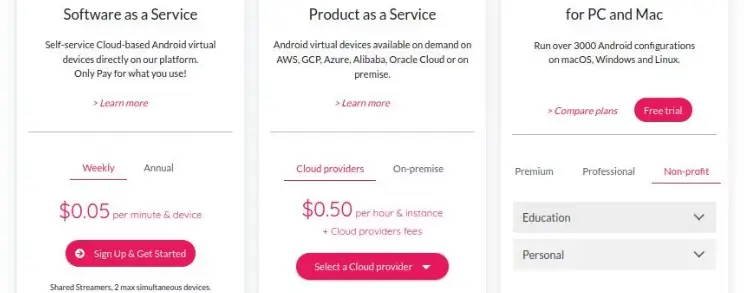
Ejecutar aplicaciones de Android en Linux con Genymotion
Vale la pena considerar aplicaciones como Waydroid e incluso máquinas virtuales probadas antes de comprar Genymotion para ejecutar juegos de Android en Linux. En la mayoría de los casos, es posible lograr cualquier cosa que desees en tu PC con Linux sin comprar aplicaciones propietarias.
Sin embargo, si decides comprar Genymotion, estarás encantado con la facilidad de uso y conveniencia que ofrece esta aplicación.
Para empezar, deberás comprar el plan adecuado de Genymotion. Genymotion ofrece un plan gratuito para uso personal, pero las solicitudes de soporte técnico más allá de problemas con la instalación y la primera ejecución serán rechazadas, y no podrás utilizar funciones como Android 13, funciones de cámara y medios y arranque rápido.
Una vez que hayas descargado el archivo BIN de Genymotion, podrás instalarlo con QEMU o VirtualBox siguiendo la guía de instalación oficial de Genymotion.
Disfruta de correr juegos de Android en Linux
Con la desaparición de Anbox, es fácil preguntarse si aún existen métodos sencillos para ejecutar aplicaciones de Android en sistemas Linux. Afortunadamente, Waydroid, Android x86, Android Studio y Genymotion ofrecen formas distintas y sencillas de ejecutar aplicaciones de Android.
Una vez que hayas elegido qué software utilizar, te sorprenderá lo conveniente y sin problemas que es usar estas aplicaciones. Sin más, ya sabes cómo ejecutar juegos de Android en Linux.