¿Quieres saber cómo hacer que Steam sea seguro para niños con Family View? Si estás pensando en compartir parte de tu biblioteca de Steam con un niño, no es necesario que crees una cuenta separada para ellos. Con Steam Family View, puedes bloquear su acceso a cualquier cosa que no sean los juegos que hayas aprobado tú mismo.
¿Qué es Steam Family View?
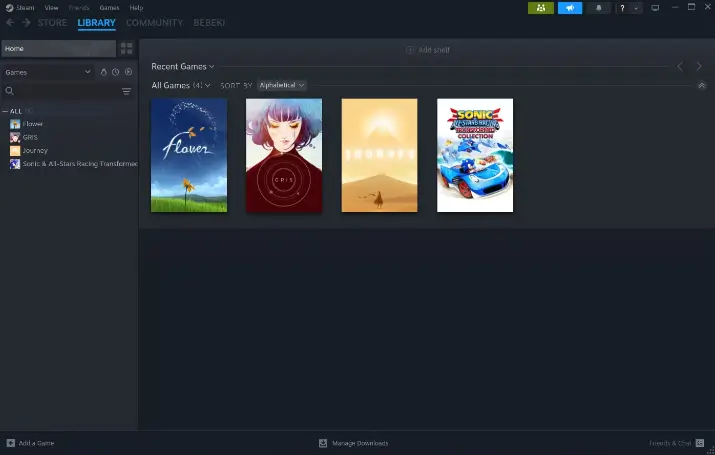
Family View es una característica dentro del cliente de Steam en la computadora que te permite iniciar sesión en tu cuenta y restringir lo que se puede ver o acceder en una PC específica.
Esto es útil si tienes una computadora portátil en la que quieres que tu hijo juegue, pero tu hijo es demasiado joven para tener una cuenta de Steam propia.
Una vez que hayas vinculado controladores Bluetooth a tu cuenta de Steam, tus hijos pueden divertirse tanto en una computadora como lo harían con una consola.
Family View no se limita solo a bloquear juegos. También puedes decidir si los niños pueden navegar por la tienda de Steam, ver contenido generado por la comunidad, chatear con otros usuarios de Steam o acceder a la información de tu perfil.
Cómo hacer que Steam sea seguro para niños con Family View
Tu primer paso es descargar e instalar el cliente de Steam. Hay clientes disponibles para Windows, macOS, Linux y ChromeOS.
Después, inicia sesión en tu cuenta de Steam. Si aún no tienes una, deberás crear una cuenta y comprar los juegos a los que deseas que tus hijos tengan acceso antes de continuar.
No te preocupes, es seguro comprar juegos en Steam, pero querrás revisar las reseñas de los usuarios para tener una mejor idea sobre la calidad de ciertos títulos.
Haz clic en Steam > Configuración en la parte superior izquierda de la ventana de la aplicación. Luego, desplázate hacia abajo hasta la pestaña Family en el lado izquierdo de la ventana que aparece. Bajo Family View, haz clic en Administrar.
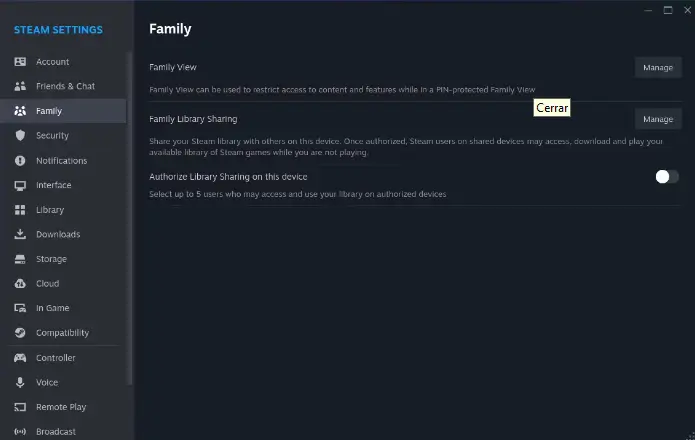
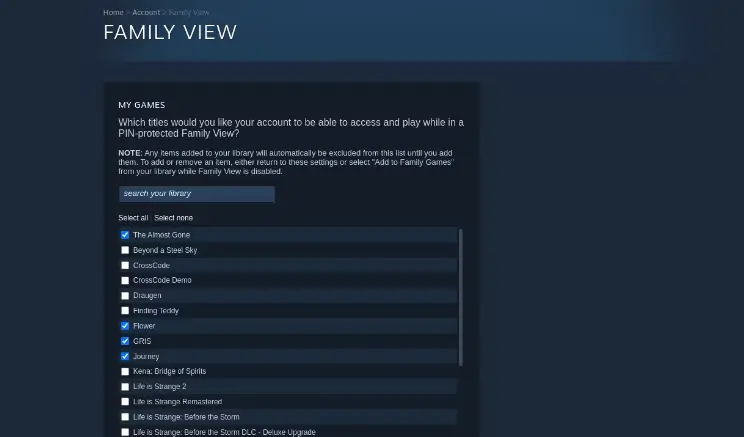
Aparecerá un asistente que te guiará a través del resto del proceso. Los pasos incluyen seleccionar a qué juegos deseas proporcionar acceso y configurar tu PIN.
Cada vez que quieras brindarles a tus hijos más juegos en el futuro, deberás repetir estos pasos.
Es posible que eventualmente te quedes sin espacio. Si ese es el caso, puedes desinstalar los juegos de Steam y reinstalarlos más tarde cuando estés listo para jugarlos nuevamente.
Steam guarda tu progreso, así que no tendrás que empezar de nuevo.
Relacionado: Mejores monitores para Steam Deck
Cómo salir de Family View en Steam
Si compartes una sola PC con tus hijos, necesitarás saber cómo desactivar Family View cuando sea tu turno de jugar.
Busca un ícono que muestre tres cabezas (o personas; se asemejan a una familia) en la parte superior derecha. Si este ícono está en verde, significa que Family View está activado.
Haz clic en este ícono, luego ingresa tu PIN, para salir de Family View.
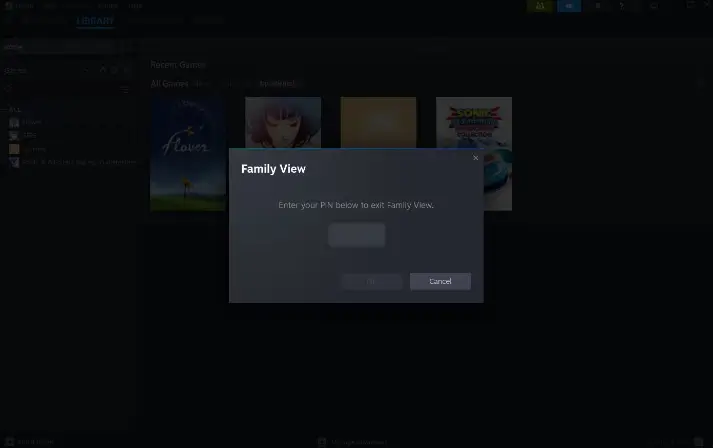
Haz clic en este ícono nuevamente cada vez que quieras volver a habilitar Family View. No necesitarás ingresar tu PIN.
Cuándo usar Steam Family View en lugar de Family Sharing
Steam proporciona varias formas de compartir juegos con miembros de la familia. Steam Family View restringe los juegos disponibles en tu computadora, lo que lo hace ideal para niños que no tienen dispositivos separados.
También puede ser útil si varios miembros de la familia quieren aprovechar al máximo una sola computadora para juegos. Después de todo, puedes brindar acceso a toda tu biblioteca de juegos y simplemente evitar que los miembros de la familia chateen en tu nombre y realicen compras adicionales.
Si deseas compartir juegos entre dispositivos, entonces deberías considerar en lugar Steam Family Sharing. Steam Family Sharing también es una buena manera de compartir tus juegos con amigos, incluso si viven lejos.