Aquí te vamos a enseñar los pasos sobre cómo instalar Epic Games y GOG en Steam Deck. Como ya debes de saber, el Steam Deck ha transformado el panorama de los videojuegos en PC, llevando lo que solía ser una experiencia limitada a escritorio y haciéndola verdaderamente portátil. Aunque podrías pensar inicialmente que tus opciones de juego se limitan a la biblioteca de Steam, esto está lejos de ser cierto.
Además de la amplia selección de juegos disponibles en la biblioteca de Steam, existen títulos exclusivos de plataformas de terceros, como Epic Games. Además, es probable que tus queridos clásicos de antaño se encuentren en GOG (anteriormente conocido como «Good Old Games»).
Instalar Epic Games y GOG en Steam Deck
La emocionante noticia es que puedes instalar y jugar juegos de Epic Games y GOG en tu Steam Deck. En esta guía, exploraremos cómo hacerlo. Si más que decir, comenzaremos a explicarte cómo instalar Epic Games y GOG en Steam Deck:
Presentando Heroic Games Launcher
Heroic Games Launcher para Steam Deck es una notable pieza de software gratuito y de código abierto diseñado para brindar a los usuarios de Linux acceso a la tienda de Epic Games y la tienda de GOG.com. Una vez que Heroic está en funcionamiento, puede conectarse perfectamente a tus cuentas de Epic Games y GOG, escanear e importar tu biblioteca de juegos. Luego puedes instalar juegos según sea necesario, todo mientras disfrutas de la flexibilidad de hacerlo en tu PC principal, a través de un navegador o directamente a través de la interfaz de Heroic.
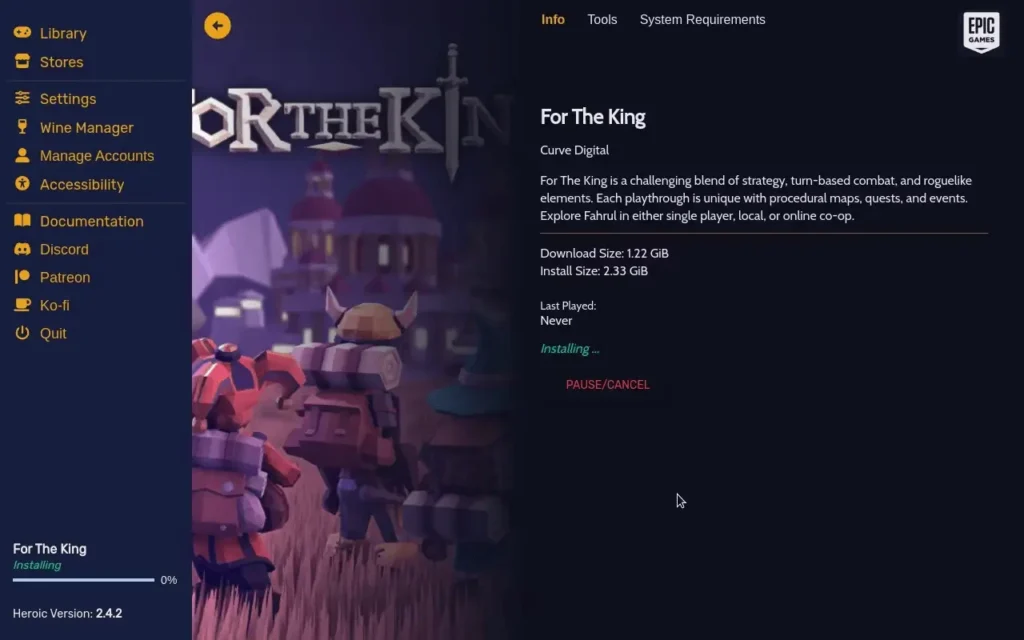
Si tienes juegos en Epic Games o GOG que deseas jugar en tu Steam Deck, Heroic es la solución ideal.
Explorando Alternativas
Si bien Heroic Games Launcher es una forma eficiente de llevar tus juegos de Epic Games y GOG a tu Steam Deck, no es la única opción disponible.
Una alternativa es instalar el cliente de GOG directamente en tu Steam Deck. Sin embargo, este método puede ser un tanto laborioso y llevar tiempo, potencialmente hasta una hora.
Además, existe una solución alternativa conocida como Lutris, que abarca un espectro más amplio de opciones de juegos en Linux. Aun así, Heroic Games Launcher ofrece un enfoque más simple, lo que te permite sumergirte en tu experiencia de juego de manera más rápida. Es una buena opción para instalar Epic Games y GOG en Steam Deck.
Preparándote para juegos que no sean de Steam en tu Steam Deck
Antes de empezar a agregar juegos que no son de Steam a tu Steam Deck, considera adquirir una tarjeta microSD para ampliar tu capacidad de almacenamiento. Se recomienda una tarjeta SDXC de Clase 10, e incluso aquellas diseñadas para la Nintendo Switch servirán.
Esto se vuelve especialmente importante si optaste por el modelo más económico de 64GB de Steam Deck. Actualmente, los juegos de terceros solo se pueden almacenar en el almacenamiento interno del Steam Deck. Por lo tanto, deberás liberar espacio transfiriendo juegos más grandes basados en Steam a la tarjeta microSD:
- En tu biblioteca, selecciona el juego que deseas mover.
- Presiona el botón Opciones.
- Elige Propiedades.
- Ve a Archivos instalados.
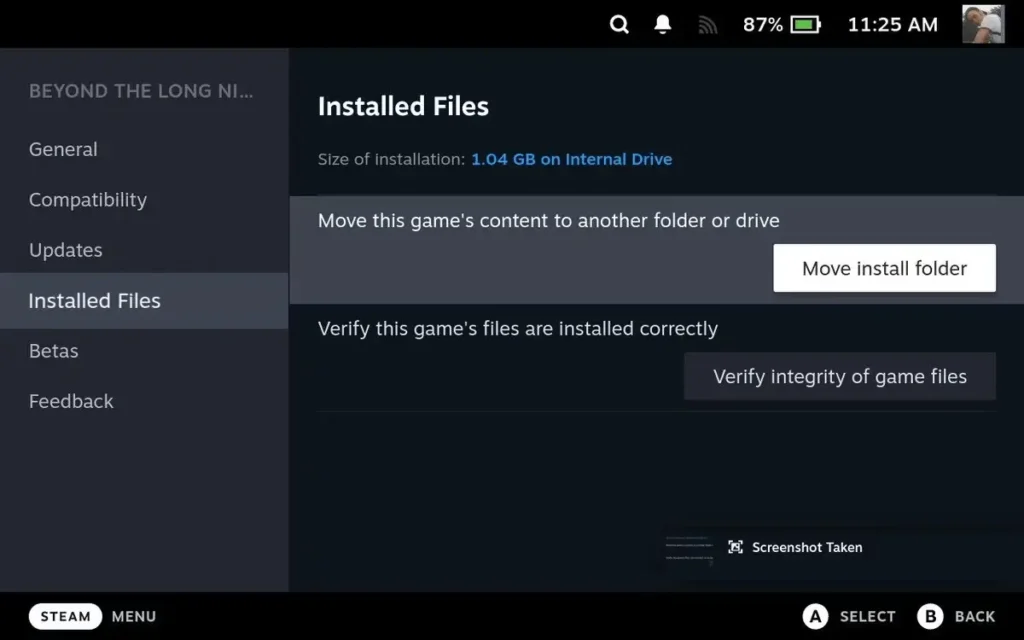
- Selecciona Mover carpeta de instalación.
- Resalta MicroSD Card en la pantalla de Mover contenido y inicia la transferencia.
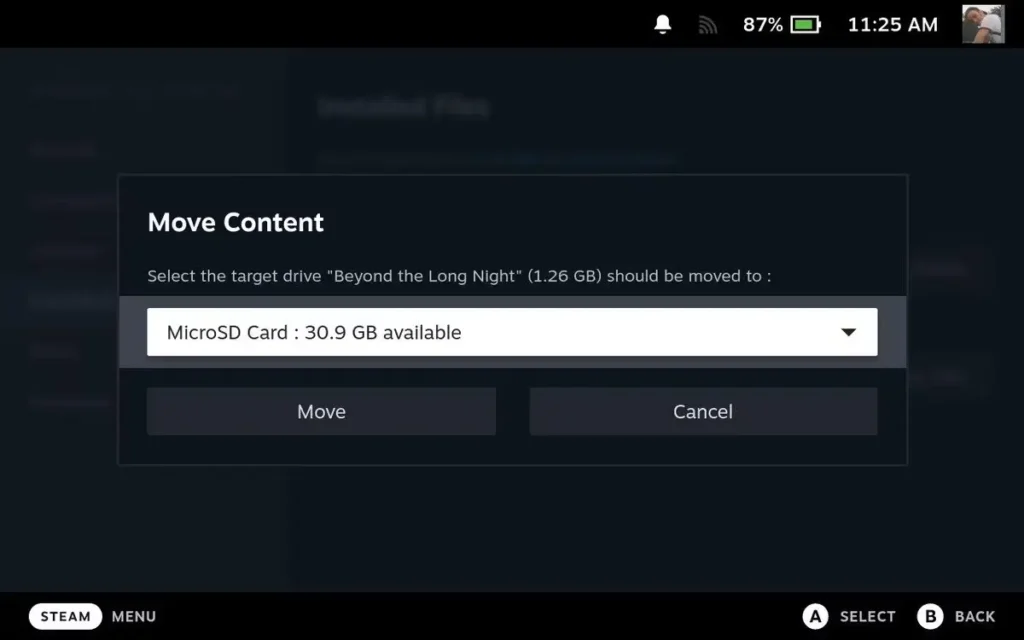
- Espera a que se complete el proceso.
Siguiendo estos pasos, crearás espacio adicional para instalar juegos de otras plataformas. Si bien los juegos de Epic Games suelen tener tamaños de archivo grandes, los juegos de GOG.com suelen ser más modestos en tamaño. Ahora estás más cerca de instalar Epic Games y GOG en Steam Deck.
La seguridad de los juegos que no son de Steam en tu Steam Deck
Si te preocupa la garantía o tienes otras inquietudes en mente, puedes estar tranquilo. El Steam Deck es más que capaz de ejecutar la mayoría de los juegos de PC, incluidos los de Epic Games. Es posible que hayas notado que hay una gran superposición entre la biblioteca de Epic Games y la biblioteca de Steam.
Epic Games ha estado regalando generosamente títulos gratuitos en los últimos años, lo que ha llevado a que muchos jugadores acumulen una biblioteca de estos juegos. Para algunos, esta ha sido una alternativa preferida en lugar de comprar los mismos títulos en Steam.
Además, el Steam Deck funciona con una versión especializada de Arch Linux y cuenta con un modo de escritorio que permite la instalación de juegos adicionales. El software de capa de compatibilidad Proton, que facilita la ejecución de juegos de Windows en SteamOS, se actualiza constantemente para garantizar un amplio soporte de juegos. La seguridad siempre se debe de tener en cuenta al instalar Epic Games y GOG en Steam Deck.
En resumen, es completamente seguro instalar juegos que no son de Steam en tu Steam Deck.
Simplificando el Proceso
Antes de continuar, considera hacer que el proceso sea más fluido al obtener un teclado USB, un mouse y un concentrador USB tipo C para tu Steam Deck. Aunque puedes utilizar el teclado en pantalla del dispositivo (un atajo que se activa con Steam + X), usar un teclado físico para iniciar sesión en Epic Games es mucho más conveniente.
De lo contrario, te verás obligado a utilizar el panel táctil derecho como un panel táctil de laptop para controlar el puntero del mouse en tu Steam Deck. Ahora comenzaremos con lo más importante para instalar Epic Games y GOG en Steam Deck:
Instalando Heroic Games Launcher en tu Steam Deck
Comenzar con Heroic Games Launcher en tu Steam Deck es un proceso sencillo:
- Presiona el botón Steam.
- Desplázate hacia abajo y selecciona Energía, luego presiona A.
- Elige Cambiar a Escritorio y presiona A.
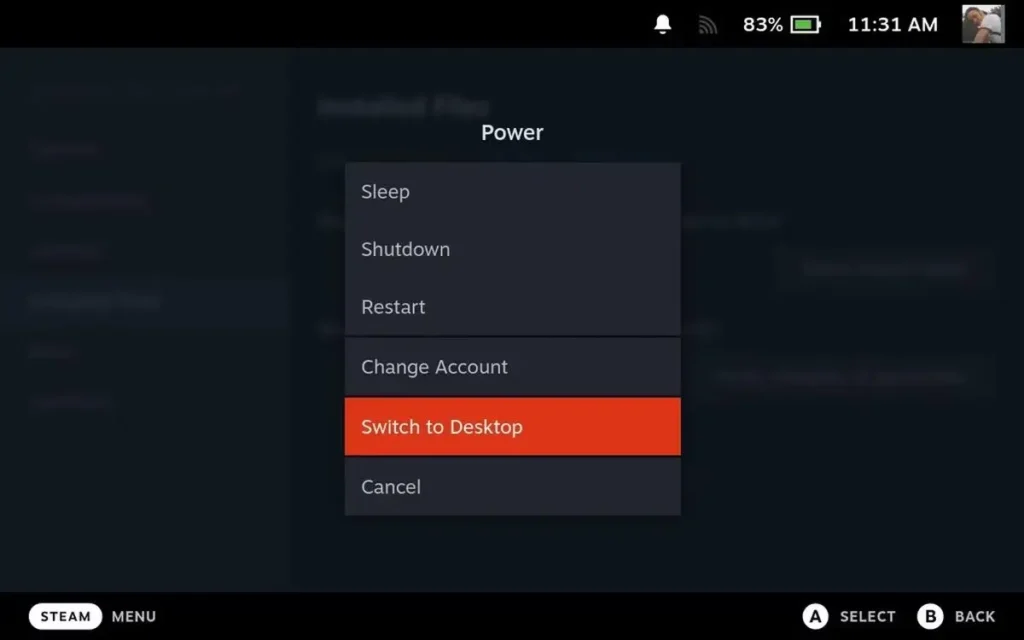
En el entorno de escritorio, notarás un icono de una bolsa de compras en el lado izquierdo de la barra de tareas. Esto representa la aplicación Discover, una tienda de software. Simplemente haz clic en ella y en la barra de búsqueda, escribe «heroic.»
Verás Heroic Games Launcher en la lista. Haz clic en él para iniciar la instalación y espera pacientemente a que el proceso concluya.
Instalar GOG en tu Steam Deck
El proceso de instalación de juegos de tu biblioteca de GOG en tu Steam Deck utilizando Heroic es bastante sencillo:
- Inicia Heroic Games Launcher.
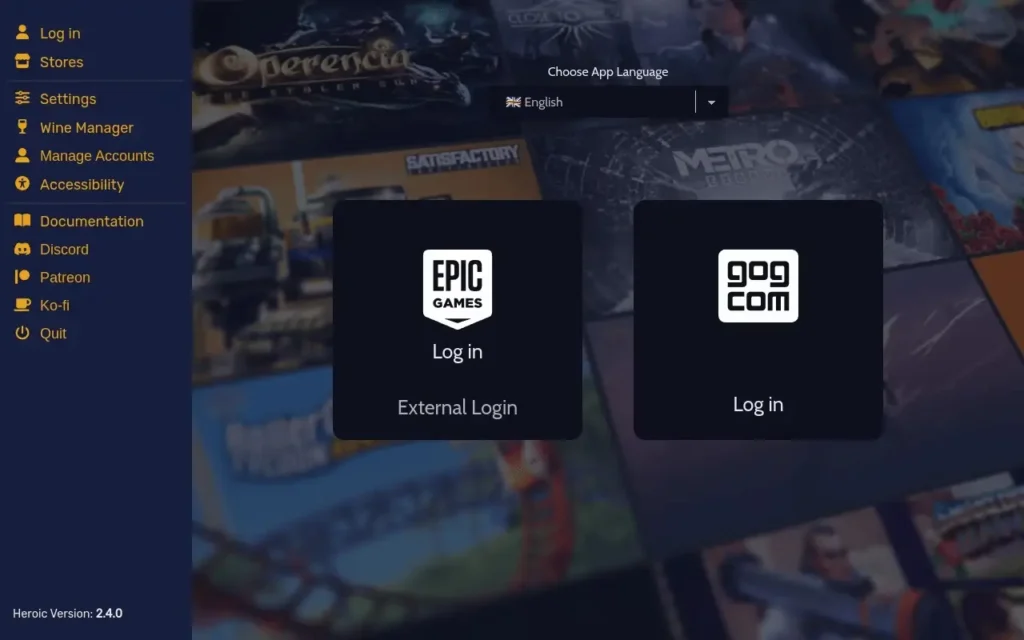
- Usa el mouse para seleccionar Administrar cuentas.
- Bajo GOG, haz clic en Iniciar sesión e ingresa tus credenciales, incluyendo cualquier autenticación de dos factores.
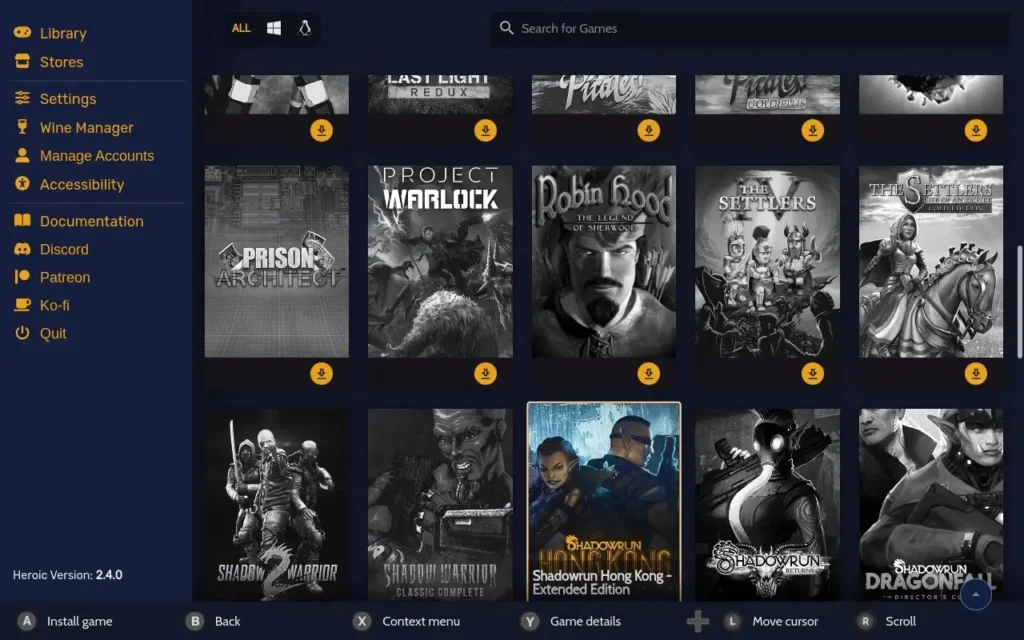
- Ve a tu biblioteca y busca el juego deseado.
- Haz clic en Instalar en el juego seleccionado, confirma la ubicación de instalación y haz clic en Instalar una vez más.
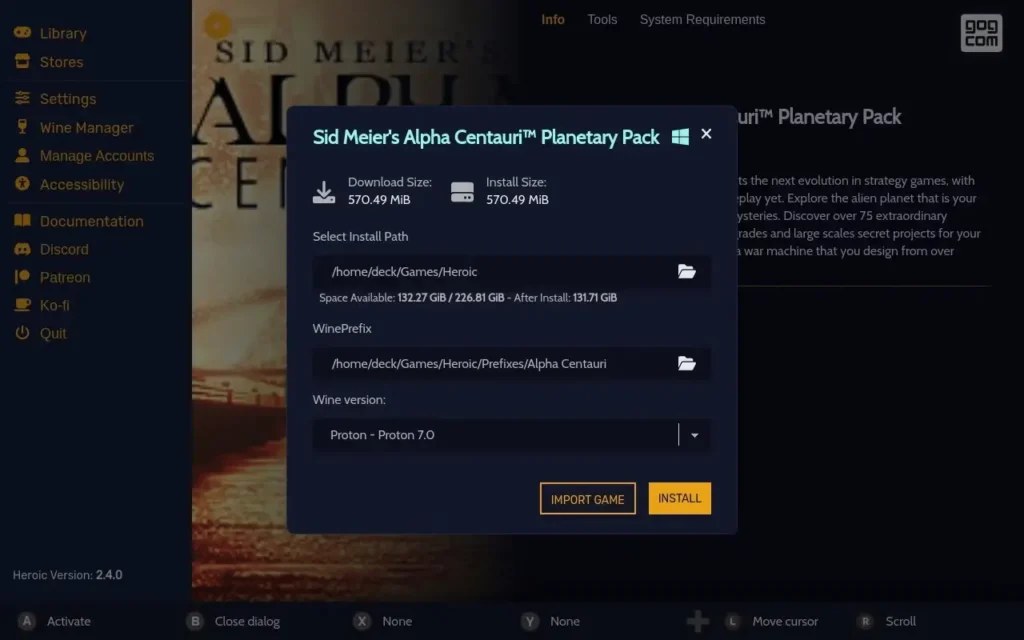
- Después de que la instalación haya terminado, haz clic en Jugar ahora.
Dado que la mayoría de los juegos de GOG son títulos lanzados antes de 2005, es posible que tengan requisitos de compatibilidad variables en el Steam Deck. Tienes la opción de ajustar estos ajustes resaltando el juego y haciendo clic en el ícono de Configuración. Vas un paso más cerca de instalar Epic Games y GOG en Steam Deck.
Puedes modificar configuraciones como las versiones de Proton o Wine (software que permite que los juegos de Windows se ejecuten en SteamOS) e incluso editar archivos de inicialización y configuración para el juego en cuestión. En la mayoría de los casos, encontrarás información útil sobre los ajustes óptimos en línea.
Instalar Epic Games en tu Steam Deck con Heroic
Si deseas jugar juegos de tu biblioteca de Epic Games en tu Steam Deck, primero debes iniciar sesión en tu cuenta de Epic Games dentro de Heroic Games Launcher. Así es cómo hacerlo:
- Abre Heroic Games Launcher.
- Haz clic en Administrar cuentas y selecciona el panel de Epic Games para iniciar sesión.
- Ingresa las credenciales de tu cuenta de Epic Games, y si tienes la autenticación de dos factores habilitada, sigue los pasos requeridos.
Con tu cuenta de Epic Games vinculada con éxito, puedes proceder a instalar juegos de Epic Games en tu Steam Deck de la siguiente manera:
- Haz clic en Biblioteca.
- Busca el juego que deseas.
- Selecciona el juego y haz clic en Instalar.
- Confirma la ubicación de instalación y haz clic en Instalar una vez más.
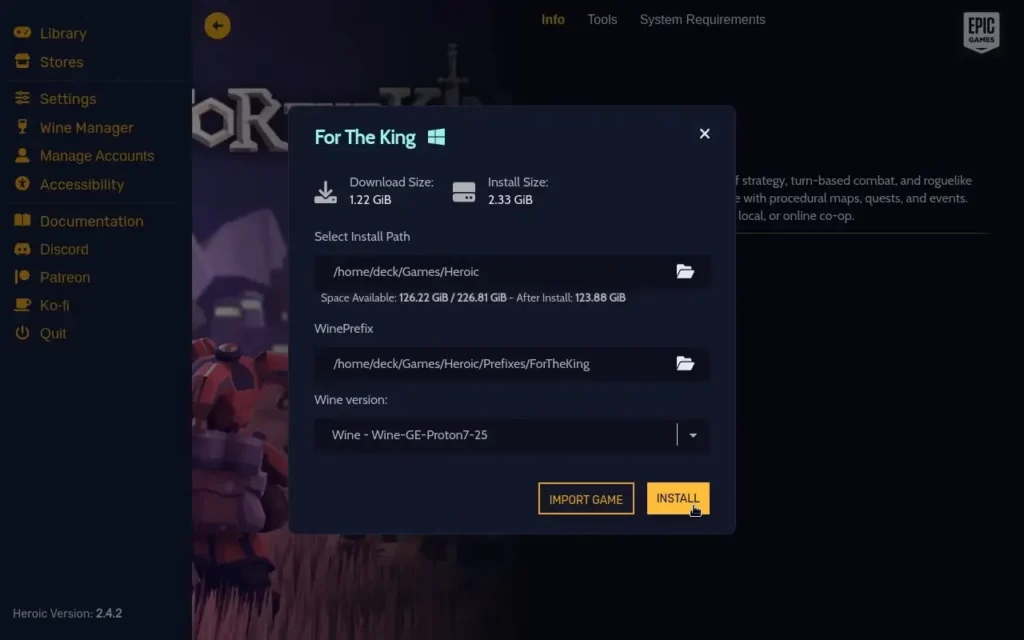
- Después de que la instalación haya terminado, haz clic en Jugar ahora.
Utiliza la opción Configuración para ajustar la forma en que el juego se inicia y sus configuraciones de rendimiento.
Tienes varias configuraciones a tu disposición para garantizar un juego fluido. Si encuentras algún problema, generalmente puedes encontrar las configuraciones correctas en línea con una búsqueda rápida, utilizando un término como «ajustes de instalación [nombre del juego] para Steam Deck.»
También tienes la opción de agregar nuevos títulos a tu cuenta de Epic Games, ya sean gratuitos o de pago, directamente desde tu Steam Deck. Ten en cuenta que el dispositivo puede indicar inicialmente que no es compatible, pero puedes ignorar este mensaje. Simplemente procede a agregar el juego a tu cuenta, y pronto aparecerá en tu biblioteca de juegos dentro del lanzador Heroic. Listo, ahora ya sabes cómo instalar Epic Games y GOG en Steam Deck.
Cómo jugar los juegos de GOG en tu Steam Deck
Una vez que hayas completado la configuración de GOG, Epic Games o ambas, puedes regresar a la interfaz de Steam haciendo clic en el botón Steam en la esquina inferior izquierda y seleccionando Reiniciar. Esta acción reiniciará tu Steam Deck en la interfaz principal de la consola.
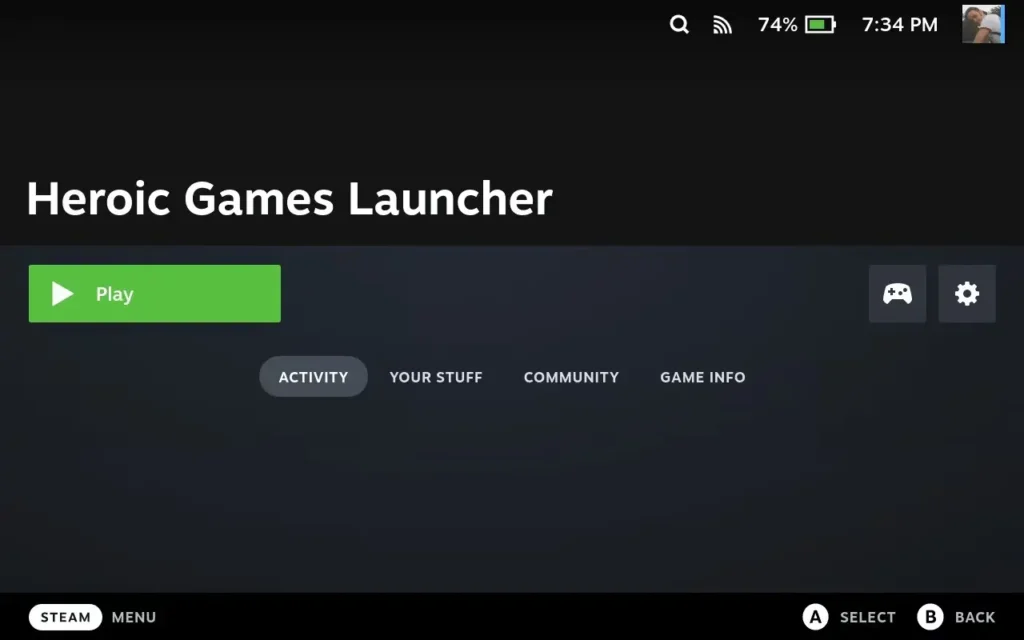
En esta interfaz, encontrarás Heroic Games Launcher en la lista. Puedes seleccionarlo con el D-pad y lanzarlo con el botón A. Dentro del lanzador, puedes elegir un juego para jugar o instalar uno nuevo, es tan sencillo como eso.
Cómo desinstalar los juegos
Si al instalar Epic Games y GOG en Steam Deck alguna vez te cansas de un juego y deseas desinstalarlo, el proceso es relativamente simple, aunque puede parecer contraintuitivo. Los pasos son los mismos tanto para GOG como para Epic Games:
- Abre la biblioteca de Heroic Games Launcher.
- Coloca el puntero del mouse sobre el juego que deseas eliminar.
- Presiona X.
- Selecciona Desinstalar.
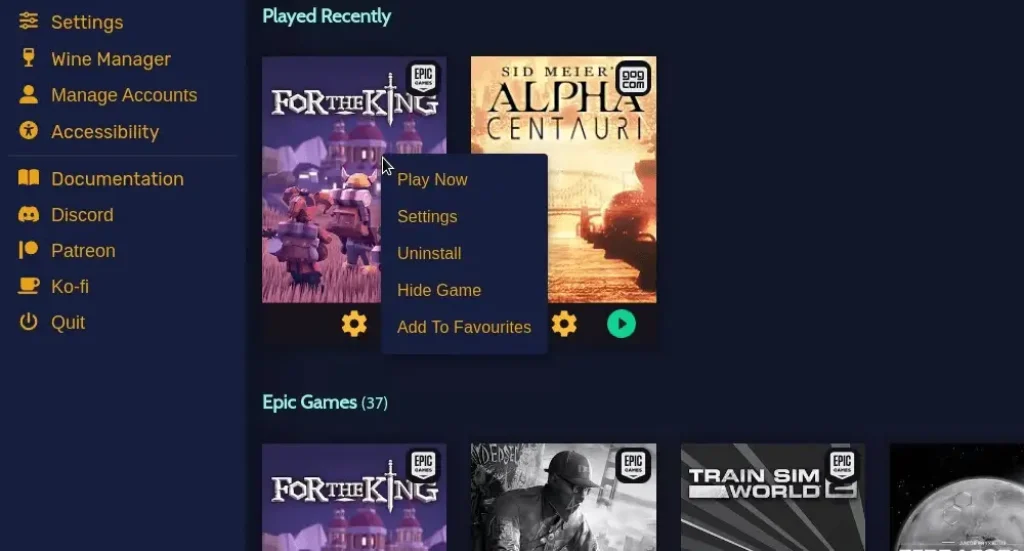
- Confirma con Sí cuando se te solicite.
- Espera a que se complete el proceso antes de instalar cualquier otro juego.
¿Cómo instalar juegos de otras plataformas?
Si notas que falta un juego en particular en tu biblioteca, ten en cuenta que algunos títulos obtenidos a través de la tienda de Epic Games pueden no ser jugables en Steam Deck si originalmente se lanzaron a través de un servicio de distribución diferente, como Uplay o EA/Origin.
Nota sobre la compatibilidad de los juegos
Con los pasos descritos en esta guía ya sabes cómo instalar Epic Games y GOG en Steam Deck y ahora puedes desbloquear un mundo de posibilidades de juego en tu Steam Deck. Si bien la configuración inicial puede requerir un poco de tiempo y esfuerzo, es un proceso único que te otorgará acceso a los títulos de Epic Games y GOG en tu Steam Deck de forma indefinida.
Una vez que tus juegos estén instalados, puedes lanzarlos a tu conveniencia, al igual que cualquier otro título en tu biblioteca de Steam Deck. Si bien existen métodos alternativos para lograr esto, Heroic Games Launcher ofrece un enfoque simplificado y fácil de usar para disfrutar de los títulos de Epic Games y GOG en tu Steam Deck.
¿Tienes alguna duda sobre cómo instalar Epic Games y GOG en Steam Deck? No olvides compartirla con nosotros en los comentarios.
Página oficial | Steam