Así que estás ansioso por jugar Fortnite en tu iPhone, pero te has encontrado con un problema: no está en la App Store. No te preocupes, compañero jugador, porque tengo un truco que te permitirá construir fortalezas y luchar en poco tiempo, todo gracias al servicio de juego en la nube GeForce Now de Nvidia. Así que, aquí te voy a explicar cómo jugar Fortnite en tu iPhone usando GeForce Now:
Cómo jugar Fortnite en tu iPhone
Obtén GeForce Now en tu iPhone
Para poder jugar Fortnite en iPhone primero debes conseguir GeForce Now en tu iPhone no es tan simple como tocar el botón de descarga en la App Store. Nvidia optó por un enfoque diferente, eligiendo una aplicación web móvil en su lugar. Aquí te explico cómo configurarlo:
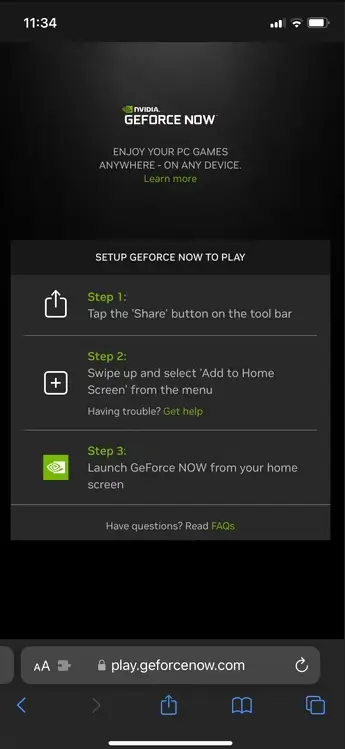
- En primer lugar, abre Safari y ve a la página de instalación de GeForce Now de Nvidia.
- Una vez allí, toca el botón ‘Compartir‘ que está abajo.
- Desplázate por las opciones y selecciona ‘Agregar‘ a la pantalla de inicio.
- Finalmente, tócalo en Agregar en la esquina superior derecha, ¡y listo! GeForce Now estará en la pantalla de inicio de tu iPhone, listo para usar cuando quieras.
Relacionado: Mejores monitores para Fortnite
Regístrate en GeForce Now
Antes de que puedas empezar a acumular esas Victorias Magistrales, necesitarás registrarte en una cuenta de GeForce Now y elegir tu nivel de membresía. Así es cómo empezar:
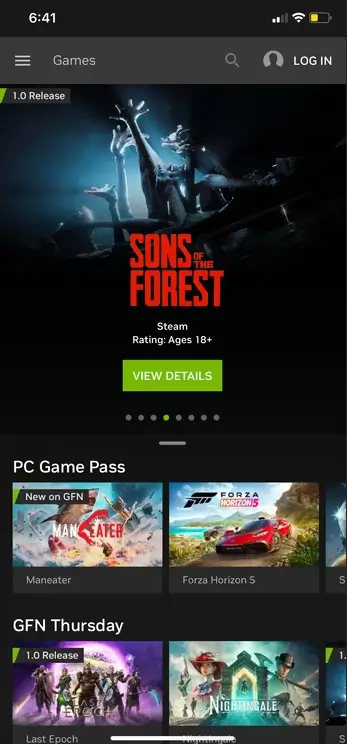
- Abre la aplicación de GeForce Now y toca Iniciar sesión en la esquina superior derecha.
- Desde ahí, tienes opciones: puedes iniciar sesión con Google, Discord, o si te sientes más tradicional, simplemente crea una cuenta usando tu correo electrónico. Si optas por la opción de correo electrónico, ve a Ayuda para iniciar sesión > Crear cuenta y completa tus datos.
- Una vez que hayas iniciado sesión o te hayas registrado, tendrás que confirmar tus datos y agregar tu fecha de nacimiento. Después de hacerlo, toca Crear cuenta.
- Ahora viene la parte divertida: elegir tu nivel de membresía. Tienes tres opciones:
- Gratis: Este es gratis, te da acceso a un equipo básico con un límite de una hora por sesión.
- Prioridad: Por $9.99 al mes, obtienes acceso prioritario a servidores, seis horas por sesión, y la capacidad de transmitir juegos en glorioso 1080p a 60 FPS, con la opción de activar el trazado de rayos en títulos compatibles.
- Ultimate: Por $19.99 al mes, estarás jugando con estilo en servidores con equipos GeForce RTX 4080. Eso significa juegos en 4K a suaves 120 FPS, con cada sesión con un máximo de ocho horas.
- Una vez que hayas hecho tu elección, toca Unirte al nivel de membresía que prefieras e ingresa tu información de facturación para confirmar la suscripción.
Inicia Fortnite en tu iPhone a través de GeForce Now
Ahora que todos los demás puntos sobre cómo jugar Fortnite en iPhone están resueltos, es hora de sumergirse en lo bueno: jugar Fortnite en tu iPhone. Aquí te dejo los pasos a seguir:
- Primero, asegúrate de que tu controlador esté conectado a tu iPhone. Si eres purista o simplemente no puedes conseguir un controlador, no te preocupes, aún puedes usar los controles táctiles.
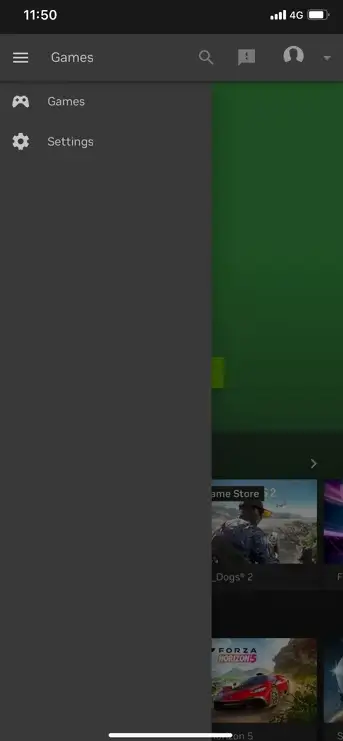
- Dirígete a la página principal de GeForce Now y toca en las tres rayitas en la esquina superior para abrir el menú. Luego, ve a Configuración.
- Desplázate hasta que veas Conectar bajo Epic Games, luego tócalo para vincular tu cuenta de Epic Games a GeForce Now.
- Ahora, es hora de iniciar sesión, ya sea con tu cuenta existente de Epic Games o creando una nueva.
- De vuelta en la página principal de GeForce Now, toca el icono de búsqueda en la parte superior y escribe «Fortnite».
- Tócalo, selecciona Jugar y prepárate para la acción.
Con GeForce Now, tu iPhone se convierte en una potencia de juego portátil, dándote acceso no solo a Fortnite, sino a más de 1,500 juegos de PC al alcance de tu mano.
Así que ahí lo tienes: una guía paso a paso para jugar Fortnite en tu iPhone usando GeForce Now. Y antes de gastar dinero en GeForce Now, ¿por qué no probar el nivel gratuito? Prueba las aguas, ve si la experiencia de transmisión es para ti, y luego decide si estás listo para subir de nivel a la prioridad o al estado definitivo. ¡Feliz juego, amigos!